Vypnúť alebo reštartovať počítač nie je to isté. Microsoft vysvetlil, prečo môže reštart vyriešiť problém, ktorý vypnutie nie
Klikneš na „Vypnúť“ a počítač sa síce vypne, no časť systému môže zostať uložená na disku. Funkcia Fast Startup zrýchľuje štart, no pri niektorých problémoch môže pomôcť až klasický reštart.
Pridaj si Vosveteit.sk do Google
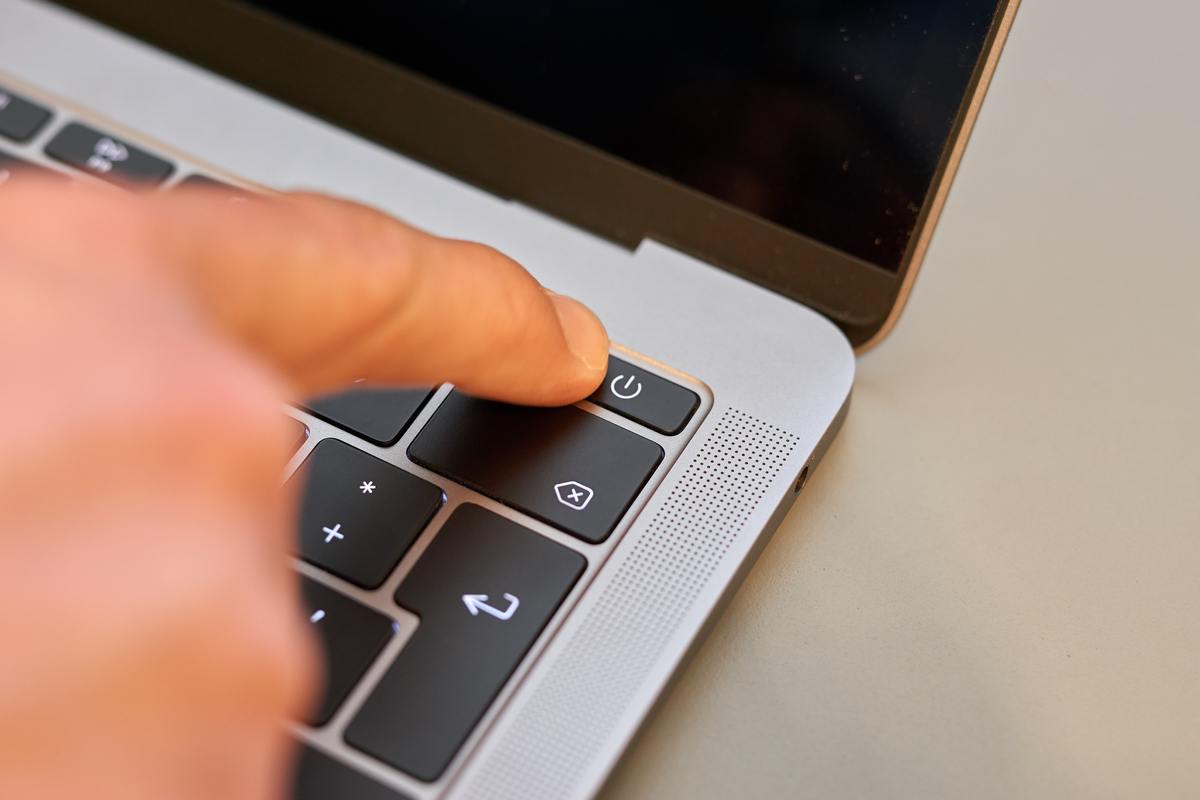
Ak svoj počítač pravidelne vypínaš cez ponuku Štart, pravdepodobne predpokladáš, že Windows pri ďalšom zapnutí začne úplne od začiatku. V skutočnosti to tak nemusí byť. Windows 11 totiž využíva funkciu Fast Startup, teda rýchle spustenie. Tá má jednoduchý cieľ, skrátiť čas, ktorý počítač potrebuje na štart. Pri vypnutí preto systém neukončí úplne všetko. Časť systému uloží na disk a pri ďalšom zapnutí ju znova načíta.
Microsoft vysvetľuje, že počas Fast Startup sa relácia jadra systému neukončí klasickým spôsobom, ale uloží sa do režimu hibernácie.
Čo sa stane, keď klikneš na „Vypnúť“
Fast Startup sa týka predovšetkým jadra Windows a ovládačov. Bežné aplikácie sa pri vypnutí zatvoria a používateľ sa odhlási. Windows však následne uloží stav jadra a potrebné systémové údaje do súboru hiberfil.sys. Pri ďalšom zapnutí preto nemusí systém všetko načítať od úplného začiatku. Namiesto toho obnoví uložený stav a pokračuje ďalej. Microsoft tento spôsob zaviedol už vo Windows 8. Tradičný štart totiž vyžaduje načítanie jadra, ovládačov a ďalších systémových súčastí do pamäte. Fast Startup časť tejto práce preskočí, pretože potrebné údaje už má pripravené na disku.
Dôležité však je, že Fast Startup nie je to isté ako režim spánku. Počítač sa skutočne vypne a nespotrebúva energiu spôsobom, aký poznáš zo spánku. Rozdiel spočíva v tom, čo Windows uloží pred vypnutím a čo následne obnoví pri ďalšom štarte.
Ak namiesto vypnutia zvolíš Reštartovať, Windows vykoná úplný štart systému. Relácia jadra sa ukončí a pri novom spustení sa vytvorí nanovo.
Súvisí s tým

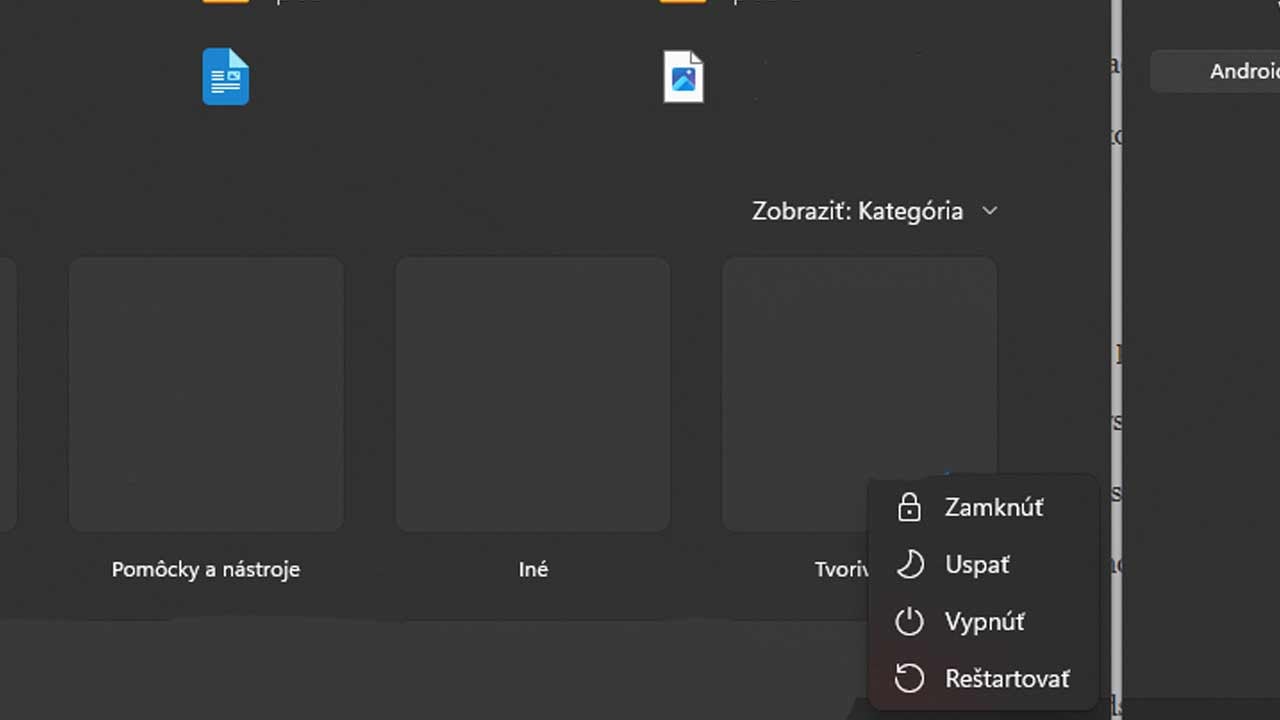
To môže znamenať o niekoľko sekúnd dlhší štart, no zároveň dostaneš čistejšie spustenie systému.
Rozdiel je dôležitý najmä vtedy, keď máš problém s ovládačom, hardvérom alebo samotným Windows. Ak sa napríklad určitá systémová súčasť dostane do chybného stavu, obyčajné vypnutie s aktívnym Fast Startup nemusí tento stav odstrániť. Windows totiž pri ďalšom zapnutí časť predchádzajúcej systémovej relácie obnoví.
Preto ti môže technická podpora pri probléme odporučiť práve reštart, aj keď si počítač krátko predtým vypol a znova zapol.
Prečo Microsoft Fast Startup vôbec používa?
Dôvod je jednoduchý, štart Windows býval podstatne pomalší. Najväčší význam mala táto technológia v časoch, keď počítače používali klasické mechanické pevné disky. Načítanie veľkého množstva systémových súborov a ovládačov mohlo trvať výrazne dlhšie ako na dnešných SSD. Fast Startup priniesol kompromis. Používateľ dostane pocit klasického vypnutia, no Windows si ponechá časť systémového stavu, aby mohol pri ďalšom zapnutí štartovať rýchlejšie.
Na modernom počítači s SSD už nemusí byť rozdiel taký výrazný ako kedysi. Funkcia však zostala súčasťou Windows a Microsoft ju stále používa ako predvolený spôsob štartu po vypnutí v podporovaných konfiguráciách.
Kedy radšej použiť reštart
Ak Windows funguje normálne a počítač chceš jednoducho vypnúť, Fast Startup nemusí predstavovať problém. Jeho hlavnou úlohou je práve zrýchlenie ďalšieho štartu.
Ak sa ti však napríklad začnú správať zvláštne ovládače, nefunguje správne Wi-Fi, objavia sa problémy s niektorým hardvérom alebo Windows po dlhšom používaní začne reagovať neobvykle, Reštartovať môže byť vhodnejšia voľba ako následné vypnutie a zapnutie. Neznamená to, že reštart automaticky vyrieši každý problém. Odstráni však starú reláciu jadra a Windows vytvorí novú.
Aj samotný Microsoft upozorňuje vývojárov na možné problémy súvisiace s dlhším časom medzi reštartmi jadra, napríklad pri ovládačoch, ktoré môžu mať problémy s únikom pamäte.
Windows ponúka aj úplné vypnutie
Ak chceš počítač skutočne vypnúť bez použitia hybridného štartu, nemusíš Fast Startup permanentne deaktivovať.
Windows ponúka príkaz, ktorý vykoná úplné vypnutie: shutdown /s /t 0

Použiť ho môžeš v príkazovom riadku alebo v okne Spustiť. Parameter /s vypne počítač a /t 0 nastaví nulové oneskorenie.
Microsoft zároveň ponúka aj možnosť /hybrid, ktorá naopak pripraví systém na Fast Startup: shutdown /s /hybrid /t 0
Pri týchto príkazoch však nie je dobrý nápad pridávať parameter /f, pokiaľ na to nemáš dôvod. Ten vynúti zatvorenie spustených aplikácií bez upozornenia, takže môžeš prísť o neuložené dáta.
Ak chceš iba odstrániť problémy po dlhom používaní počítača, oveľa jednoduchšie riešenie predstavuje Reštartovať. Ak chceš počítač vypnúť a nechať ho vypnutý, klasické Vypnúť naďalej splní svoj účel. Rozdiel je hlavne v tom, že Windows pri Fast Startup optimalizuje ďalšie spustenie tým, že časť systému pripraví vopred. Reštart túto skratku nepoužije a začne s novou systémovou reláciou.
A práve preto môže byť v niektorých situáciách tlačidlo Reštartovať užitočnejšie než tlačidlo Vypnúť, hoci počítač sa po oboch možnostiach navonok správa podobne.
Páčil sa ti článok?
Čo sa ti na článku páčilo?
Čo by sme mali zlepšiť?
Vytvor si účet – komentár bude pod tvojím menom, dostaneš body a upozornenie na odpovede.
Pokračovaním súhlasíš s pravidlami komunity a potvrdzuješ, že máš aspoň 16 rokov.
Zverejní sa pod tvojou prezývkou .
Platia pravidlá diskusie. Odkazy na iné weby nie sú povolené.
Tvoju spätnú väzbu sme dostali.
 Microsoft priznal, že po posledných aktualizáciách sa nedajú správne vypnúť niektoré počítače s Windowsom
Diskusia
Prvý v diskusiiKto napíše prvý, dostane štítok natrvalo.
Napísať prvý komentárČítaj ďalej
 Microsoft chce zrýchliť tvoj Windows počítač, ale najprv musí opraviť vlastný frameworkMicrosoft chce na WinUI postaviť ďalšie časti Windows 11, najprv však musí vyriešiť jeho problémy s výkonom a pamäťou. Prvé testy ukázali citeľné zlepšenie, no zatiaľ … · 4 min čítania
K téme
 Ako často by si mal reštartovať počítač a má to vôbec zmysel? Toto sa deje vo vnútri počítača, keď ho reštartuješ · 4 min čítania
 Windows 10 aj Windows 11 strašia používateľov problémom s antivírusom. Microsoft priznal chybu · 4 min čítaniaTýchto 6 služieb tvojho počítača s Windowsom ho môže zbytočne brzdiť. Po ich vypnutí ti pôjde zariadenie rýchlejšie · 3 min čítania
Toto by ti nemalo ujsť
 Kalorické tabuľky zadarmo v mobile: Slovenská aplikácia na počítanie kalórií dostala nové funkcie · 5 min čítania
 Psy z Černobyľa vykazujú nezvyčajné genetické zmeny. Vedci odhalili stopy prirodzeného výberu · 5 min čítania
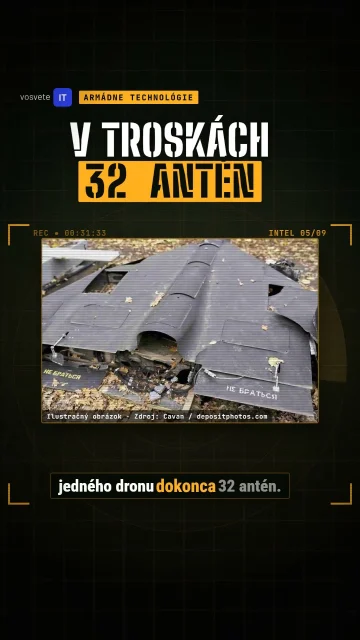
 Nad Kyjevom vznikla neviditeľná „elektronická kupola“ proti Shahedom. Ruské drony má pripraviť o spojenie s operátormi · 4 min čítania
Ďalšie správy
 VIDEO: Ukrajinci spojili dve staré sovietske zbrane. Teraz hlásia viac ako 150 zostrelených cieľov · 4 min čítania
 Netflix má na najbližšie dni pripravených 9 noviniek. Medzi nimi je aj kriminálny seriál so 6 sériami · 4 min čítania
 Týkajú sa eFaktúry aj živnostníkov, ktorí nie sú platiteľmi DPH? Mnohých prekvapí, aké povinnosti ich čakajú od januára 2027 · 6 min čítania
 Gemini malo pomáhať 13-ročnému dievčaťu s plánovaním samovraždy. Rodičia žalujú Google · 4 min čítania

 Čo ak čas nie je základnou súčasťou vesmíru? Vedci vytvorili miniatúrny vesmír z 24-tisíc atómov a merali v ňom čas bez hodín
 DNA ľudí z doby ľadovej odhalila prekvapivé spojenia naprieč Európou. Naši predkovia cestovali na veľké vzdialenosti
 Ukrajina trafila vzácne ruské stíhacie bombardéry Su-34 stovky kilometrov od frontu. Satelit ukázal, čo po nich zostalo
 Kancelár Merz varuje prisťahovalcov: Kto neuzná našu zodpovednosť za holokaust, musí odísť
 Putin nemá právo veta. Kallasová vo Varšave žiada účasť Únie na mierovej dohode
 Trump volal s kancelárom Merzom. Pred rokovaniami v Abú Zabí hovorili o mieri na Ukrajine
 Deti v Košiciach utekali pred ozbrojeným mužom. Agresor zotrval na cudzom pozemku a páchal škody
 Zmeny v Bielom dome po voľbách do Kongresu. Trump vymenoval za šéfa kancelárie Stephena Millera
 Osýpky v USA lámu rekordy. Úrady hlásia vyše 5000 prípadov, najviac za posledných 35 rokov
 Doprava sa zastavila, školy zatvorili, povolaná bola armáda. Snehová kalamita, ktorá zasypala Slovensko
 Svätomartinské leto tento rok nebude. Vytvorila sa cyklóna s lejakmi a mrazmi
 Mrazy dnes lámali rekordy: Takto chladno tu ešte nikdy nebolo
 Japonsko zasiahlo silnejšie zemetrasenie, otrasy cítili až v Tokiu
 Predpoveď na zajtra, sobotu 7. novembra: Víkend začne nádherným počasím
 Sneh sa opäť sype a majú už vyše 50 cm. Sneženie sa teraz presúva do ďalších oblastí
 Nová Dacia Striker je oficiálne na Slovensku! Má Škoda Octavia dôvod na obavy?
 Reparát vyšiel: Yangwang U9 Xtreme po hrozivej havárii prekonal 500 km/h!
 Mieri nový Renault Bridger do Európy ako lacná Dacia? Grande Panda a C3 sa majú na čo tešiť!
 Zahmlený svetlomet nemusí byť pokazený. Ako spoznáte vážny problém?
 Tesla Model Y získala päť hviezdičiek za udržateľnosť. Do hodnotenia započítali aj výrobu batérie
 D2 v Bratislave čakajú ďalšie uzávery! Ktorým úsekom sa radšej vyhnúť?
 Elektrická Scania jazdí po Slovensku 500 km denne
 Úžitkové vozidlá Renault posilňujú svoju pozíciu. Nový elektrický Trafic otvára ďalšiu kapitolu
 Renault Kangoo E-tech dostal väčší akumulátor a 2 výkonové verzie
 Autonómny autobus MAN bude jazdiť ulicami Mníchova
 Vodíkový autobus Toyota Sora zvládne prejsť cez 300 km
 Nový testovací polygón Scania umožní jazdiť po "nekonečnej" diaľnici
 Nemci plánujú nemocnicu na koľajniciach. Nový vojenský vlak má odviezť vyše 150 zranených
 Najrýchlejšie americké špionážne lietadlo nevedelo naštartovať samo. Potrebovalo dva motory z automobilov Buick
 Renault predstavil bojového robota veľkého ako auto. Odvezie tonu nákladu a prepraviť ho môže aj vrtuľník
 Po celej Európe pokračujú bombové vyhrážky v lietadlách. Stíhačky sprevádzali lety v Taliansku, Maďarsku aj Bulharsku
 Ukrajina vyradila 15 ruských rafinérií, ďalších 12 obmedzilo výrobu. Škody podľa Kyjeva presahujú 23 miliárd dolárov
 Americký vojenský vrtuľník uviazol vo výške 3 000 metrov. Zachránil ho obrovský CH-53K King Stallion
 Pikantné reči Sajfu a Schindlerovej: Moderátor kvôli nej dostal facku!
 Latináková frajerka provokovala v mini: Lukáš, ty máš doma riadnu sexicu!
 Slávny herec je vo väzbe kvôli sexuálnemu násiliu: Manželka stojí verne po jeho boku!
 Veľká POCTA pre finalistov SuperStar: Už teraz budú medzi najväčšími hviezdami!
 Je morčacie mäso naozaj zdravšie ako kuracie? Rozdiel ťa môže prekvapiť
 Mrazenú zeleninu nemusíš len variť. Skús ju pripraviť týmto spôsobom, chuť bude o triedu lepšia
 Čo sa deje s vedomím tesne pred smrťou? Mozgové rytmy sa objavili ešte 35 až 60 minút po začiatku resuscitácie
 Varíš zemiaky v studenej alebo horúcej vode? Chybu možno robíš hneď na začiatku
 Zubný kaz nemusí bolieť a sladkosti nie sú jediný problém. Veda vyvracia tri rozšírené mýty o zubnom kaze
 Ani hustá srsť nemusí stačiť. Ktorým psom by si mal v zime obliecť sveter?
 Je lepšie močiť postojačky, alebo by si si mal radšej sadnúť? Výskum ukázal, či je jedna poloha pre zdravie mužov lepšia
 Čo ak čas nie je základnou súčasťou vesmíru? Vedci vytvorili miniatúrny vesmír z 24-tisíc atómov a merali v ňom čas bez hodín
 Vedci našli spôsob, ako zabiť rakovinové bunky ich vlastným jedom. Využívajú pritom oxid uhoľnatý
 Ako si chobotnice dokážu pamätať veci? Ich mozog uchováva spomienky inak než ten náš
 Alzheimerova choroba môže súvisieť aj s pečeňou. Po jej „omladení“ klesli látky spojené s ochorením
 Vedci objavili nový spôsob, ako znížiť zlý cholesterol. Pomôcť môže liek, ktorý už prešiel testovaním na ľuďoch
 Nový liek môže pomôcť pri Alzheimerovej chorobe. Vedci ním zasiahli poškodenú DNA aj zápal v mozgu
 Mačky sa môžu hanbiť podobne ako malé bábätká, odhalila nová štúdia
 Bežne používaný pesticíd môže zvýšiť riziko Parkinsonovej choroby viac než 2,5-násobne. Vedci odhalili, čo robí v mozgu
 Psy z Černobyľa vykazujú nezvyčajné genetické zmeny. Vedci odhalili stopy prirodzeného výberu
 Hackeri opäť zaútočili na chladiace systémy supermarketov. Teplotu vyhnali až na 50 °C, potraviny skončili v odpade
 Gemini malo pomáhať 13-ročnému dievčaťu s plánovaním samovraždy. Rodičia žalujú Google
 Bolo infikovaných viac než 1,3 milióna Android zariadení. Google tvrdí, že výrobca do nich zadné vrátka vložil zámerne
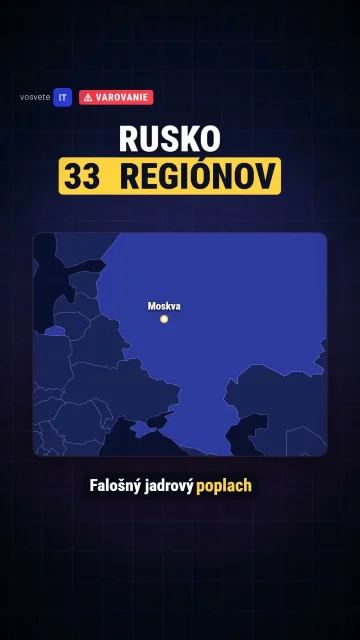
 Na Rusko aj Ukrajinu mali letieť jadrové zbrane. Ľuďom prišli desivé varovania, za všetkým stáli hackeri
 Z Binance zmizli kryptomeny za 6,3 miliardy dolárov. FBI za útokom vidí severokórejských hackerov
 Stačí otvoriť web. Útočníci dokážu cez staré tagy poslať do telefónu škodlivý kód bez ďalšieho kliknutia
 Hackeri našli nový spôsob, ako ti ukradnúť Gmail účet. Nepomôže ti ani dvojfaktorové overenie
 Ruskí hackeri našli spôsob, ako sa dostať do iPhonov a Androidov. Stačilo navštíviť obyčajnú webovú stránku
 Vyzerá ako normálny Telegram. V skutočnosti ti dokáže ukradnúť aj heslo k dvojstupňovému overeniu