Ako si pridať na plochu widget so správami na Androide aj iPhone? Stačí pár kliknutí
Pozri sa, ako si pridať widget so správami na plochu Androidu alebo iPhonu, ako si vybrať jeho veľkosť a ako ručne načítať nové články.
Pridaj si Vosveteit.sk do Google

Odomkneš telefón a najnovšie titulky máš hneď na ploche. Nemusíš otvárať spravodajskú aplikáciu ani prehliadač, nové články ti môže zobrazovať widget priamo medzi ikonami.
Obsah článku · 6 častí
- Widget sa bez prvého spustenia aplikácie nemusí načítať
- Na Androide začni podržaním prsta na prázdnom mieste plochy
- iPhone ti ponúkne tri veľkosti widgetu
- Keď nechceš čakať na automatické obnovenie
- Widget zostal na starých správach alebo sa vôbec nenačítal?
- V aplikácii si zmeníš témy, zdroje aj vzhľad widgetu
Na Androide ho nájdeš medzi Miniaplikáciami, iPhone používa označenie widget. Vybrať si môžeš jeho miesto na ploche a podľa systému aj veľkosť.
Postup sme skúšali na aplikácii Tvoje správy. Rovnakým spôsobom pridáš na plochu aj widgety iných aplikácií, ktoré ich ponúkajú.
Widget sa bez prvého spustenia aplikácie nemusí načítať
Ak Tvoje správy ešte v telefóne nemáš, stiahneš si ich z Google Play alebo z App Store. Pred pridaním widgetu aplikáciu aspoň raz otvor.
- Android: Tvoje správy stiahneš z Google Play.
- iPhone: Tvoje správy stiahneš z App Store.
Pri prvom spustení si zvolíš minimálne tri témy, napríklad technológie, vedu, vesmír alebo autá. Z nich potom vychádza aj obsah vo widgete. Účet si vytvárať nemusíš.
Súvisí s tým

Ak widget pridáš ešte pred prvým otvorením aplikácie, môže namiesto článkov ukázať hlášku „Otvor aplikáciu a správy sa tu ukážu“.
Na Androide začni podržaním prsta na prázdnom mieste plochy
Na Pixeli s Androidom 14 sa k widgetom dostaneš podržaním prsta na voľnej časti plochy. Samsung a niektoré ďalšie značky majú ponuku mierne odlišnú.
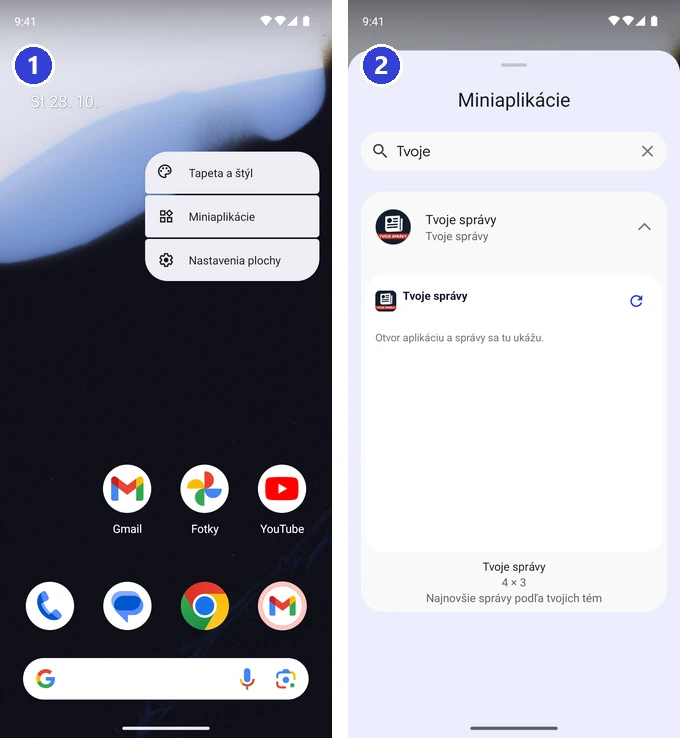
- Podrž prst na prázdnom mieste plochy a z ponuky vyber Miniaplikácie.
- Tvoje správy môžeš nájsť v zozname alebo cez vyhľadávanie. Po otvorení aplikácie uvidíš náhľad widgetu.
- Náhľad widgetu podrž a presuň ho tam, kde ho chceš mať. Nestačí naň iba ťuknúť. Na Pixeli sa vtedy zobrazí hláška „Pridržaním presuňte miniaplikáciu“.
- Po pustení prsta sa widget usadí na ploche a začne načítavať správy. Okolo neho sa zobrazia body na úpravu veľkosti.
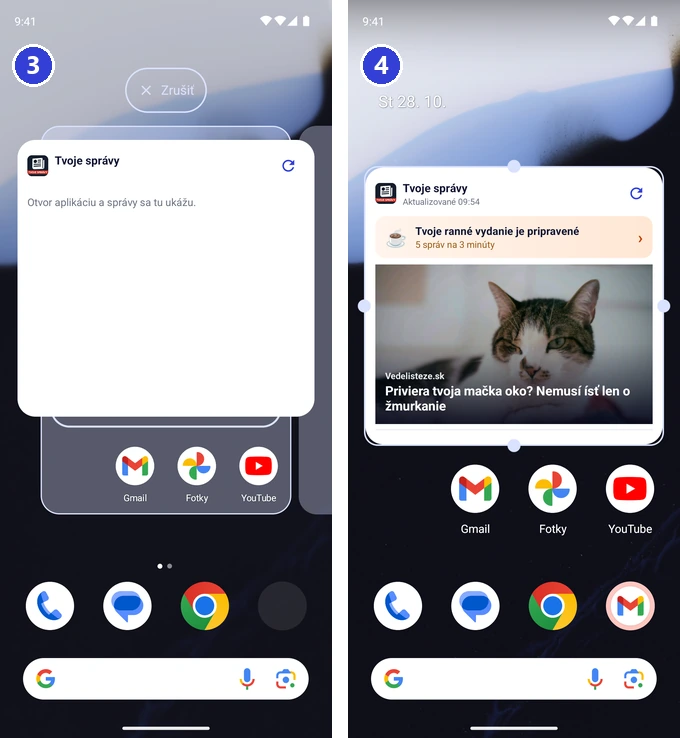
- Veľkosť upravíš potiahnutím bodov na okrajoch. Ak zmiznú, widget znova podrž. Pri väčšom rozmere sa doň zmestí viac titulkov a správami môžeš posúvať priamo na ploche. Pri dostatku miesta ho roztiahneš takmer cez celú obrazovku.
- Ťuknutím na titulok otvoríš konkrétny článok.
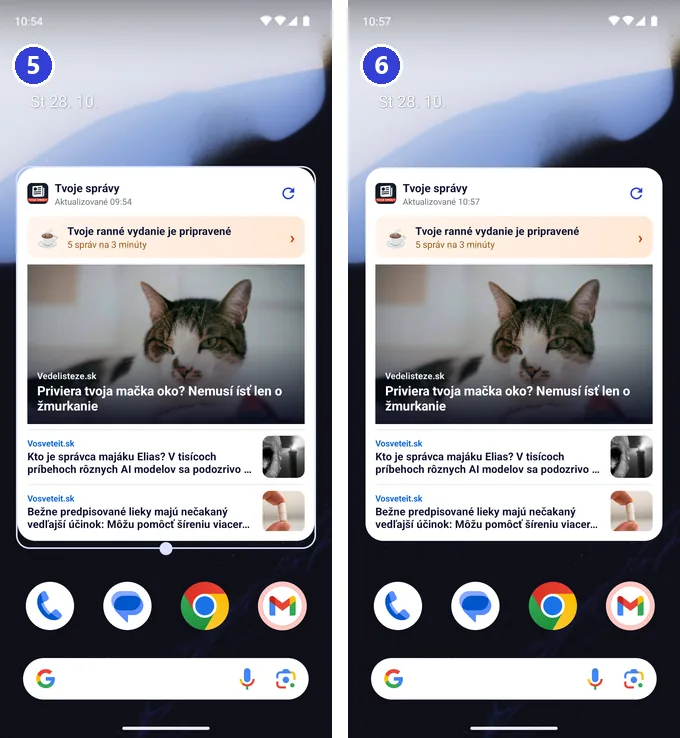
Samsung má túto položku pomenovanú trochu inak
Na Samsungoch sa po podržaní voľného miesta plochy v spodnej ponuke zobrazí skrátené označenie Miniaplik.. Po jeho otvorení nájdi Tvoje správy, vyber widget a ťukni na Pridať.
Pri iných značkách môže byť rovnaká položka pomenovaná Miniaplikácie alebo Widgety.
iPhone ti ponúkne tri veľkosti widgetu
Postup sme skúšali v iOS 26 aj iOS 27. Apple medzi nimi zmenil vzhľad niektorých tlačidiel, cesta k widgetom zostala ale rovnaká.
- Podrž prst na voľnom mieste plochy, kým sa ikony nezačnú chvieť.
- Hore otvor Upraviť a následne Pridať widget. V iOS 27 má tlačidlo Upraviť ikonu štetca.
- V galérii vyhľadaj Tvoje správy.
- Potiahnutím do strán si vyber veľkosť. Malý widget zobrazuje jednu hlavnú správu, stredný dve. Veľký pridáva obrázok, tri ďalšie články a pás s tvojím vydaním.
- Ťukni na Pridať widget a presuň ho na vybrané miesto. V iOS 26 úpravu ukončíš cez Hotovo, v iOS 27 tlačidlom s fajkou.
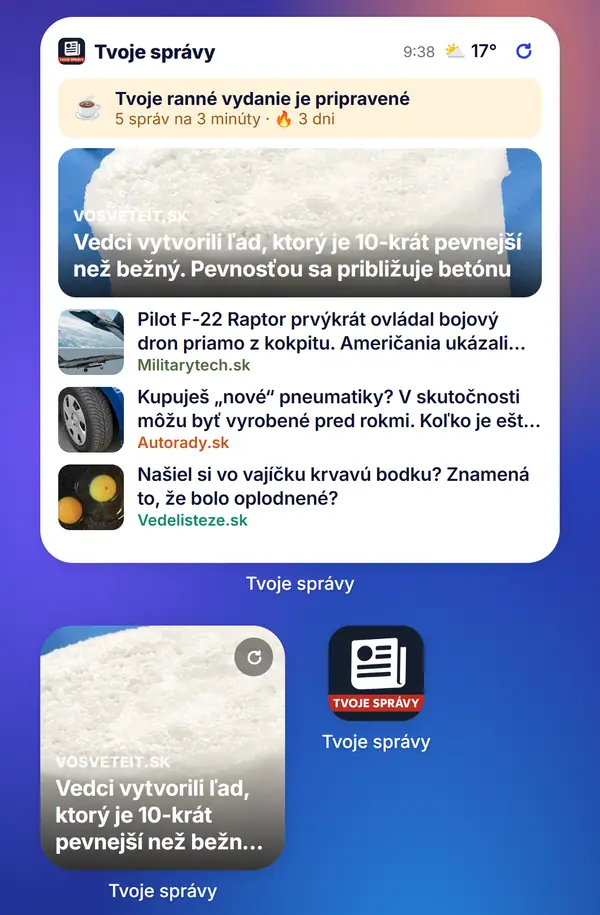
Na iPhone existuje aj kratšia cesta. Podrž prst priamo na ikone Tvoje správy a v spodnej časti ponuky vyber jednu z ikon veľkosti widgetu. Klasická ikona aplikácie sa rovno zmení na widget.
Späť ju vrátiš podržaním widgetu a výberom ikony aplikácie.
Od iOS 16 sa Tvoje správy dajú pridať aj na zamknutú obrazovku. Kruhový widget ukazuje počet nových správ, obdĺžnikový nadpis hlavného článku. Ďalšie funkcie verzie 2.0.2 nájdeš v článku o tejto aktualizácii.
Keď nechceš čakať na automatické obnovenie
Widget si nové články načítava približne každých 30 minút. Na ručné obnovenie slúži šípka v pravom hornom rohu.
Po ťuknutí sa objaví „Obnovujem…“. Následne uvidíš počet nových správ alebo hlášku „Obnovené“. Ak nič nové nevyšlo, widget doplní ďalšie články, ktoré sa v ňom dovtedy nezobrazovali.
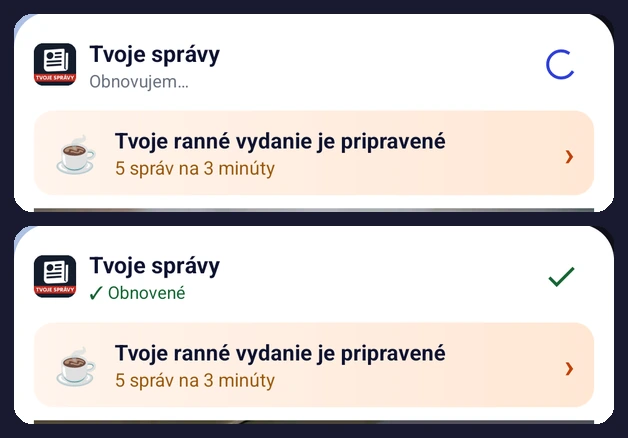
Na iPhone o aktualizovaní widgetov na pozadí rozhoduje iOS, pričom berie do úvahy aj spotrebu batérie a aktivitu aplikácie. Tvoje správy preto nevedia presne určiť čas ďalšieho obnovenia. Od iOS 17 môžeš nové články načítať ručne cez šípku.
Widget sa prispôsobí aj tmavému režimu. Jeho vzhľad môžeš zmeniť v aplikácii v záložke Ja.
Widget zostal na starých správach alebo sa vôbec nenačítal?
Hláška o otvorení aplikácie sa môže objaviť, ak Tvoje správy ešte neprešli úvodným nastavením. Spusti aplikáciu, dokonči výber tém a potom widget obnov cez šípku.
Ak Tvoje správy medzi widgetmi vôbec nenájdeš, skontroluj aktuálnu verziu aplikácie, aspoň raz ju otvor a potom znova otvor zoznam widgetov.
Na Androide môže obnovovanie obmedziť správa batérie. Nastavenie nájdeš cez Aplikácie → Tvoje správy → Spotreba batérie aplikáciou. Ak je zvolené Obmedzené, môžeš prepnúť na Optimalizované alebo Bez obmedzení.
Pri zapnutom režime nízkej spotreby môže iPhone widgety aktualizovať menej často. Nové články vtedy načítaš ručne cez šípku.
- Android: Tvoje správy stiahneš z Google Play.
- iPhone: Tvoje správy stiahneš z App Store.
V aplikácii si zmeníš témy, zdroje aj vzhľad widgetu
Témy aj zdroje môžeš neskôr meniť priamo v aplikácii. Viac o týchto možnostiach nájdeš v samostatnom článku o Tvoje správy.
Páčil sa ti článok?
Čo sa ti na článku páčilo?
Čo by sme mali zlepšiť?
Vytvor si účet – komentár bude pod tvojím menom, dostaneš body a upozornenie na odpovede.
Pokračovaním súhlasíš s pravidlami komunity a potvrdzuješ, že máš aspoň 16 rokov.
Zverejní sa pod tvojou prezývkou .
Platia pravidlá diskusie. Odkazy na iné weby nie sú povolené.
Tvoju spätnú väzbu sme dostali.
Diskusia
Toto miesto je zatiaľ voľné. Kto napíše prvý, dostane štítok natrvalo. Člen komunity aj +5 bodov
Ďalej k téme
 Populárna spravodajská aplikácia dostala aktualizáciu: Pribudlo čítanie nahlas, vyhľadávanie aj sledovanie tém · 4 min čítania
 Slováci spravili zombie hru z Bratislavy do Prahy: Po D1 utekáš pred hordou nemŕtvych · 4 min čítania
 Slovenský nViPER sa po 25 rokoch vracia: Kedysi mal len 970 KB a vyšiel na CD časopisu FreeSoft · 3 min čítania
 Google vylepšuje Android Auto: Gemini sa práve naučil pracovať s tvojimi e-mailami, kalendárom aj fotkami · 4 min čítania
Pravidlá preberania obsahu:
Ďalší článok z témy Aplikácie a hry
Google si otvoril dvere k dátam z Gmailu a Fotiek. Zásadne mení pravidlá súkromiaGoogle upravil pravidlá ochrany súkromia. Údaje z Gmailu a Fotiek Google môžu cez AI nepriamo ovplyvniť personalizované reklamy.Richard Zliechovský · · 4 min čítania V Gmaili máš potvrdenia rezervácií, faktúry, pracovnú komunikáciu či správy od rodiny. Vo Fotkách Google zase môžu byť uložené tisíce záberov z dovoleniek, rodinných osláv a ďalších súkromných chvíľ. Google teraz upravil pravidlá ochrany súkromia tak, že obsah z týchto služieb môže za určitých podmienok nepriamo ovplyvniť reklamy, ktoré sa ti zobrazia.Zmena platí od 16. októbra 2026. Týka sa najmä ľudí, ktorí Googlu povolia prepojenie osobných dá …Pokračovať v čítaní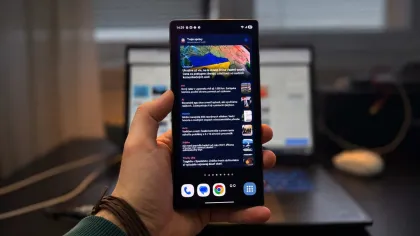

 Saková do Moskvy nešla, nahradil ju Blanár. Fico hovorí o národnoštátnych záujmoch v energetike
 PS spája opozíciu na výročie Nežnej revolúcie. Odkaz vláde podporili SaS, KDH aj Demokrati
 Presunie sa výroba Audi z Bratislavy do USA? Opozícia bije na poplach a žiada od vlády odpovede
 Účelová zákazka pre HaZZ? SaS podáva pre nákup hasičských sanitiek podnet na NKÚ
 Nový jadrový zdroj postavia Američania. Fico chce mať do volieb 2027 nezvratný proces
 Lacnejšie vlaky a autobusy zostávajú. Vláda predĺžila polovičné cestovné do konca novembra
 Predpoveď počasia na štvrtok: Slovensko čaká chladnejšie jesenné počasie s rannými hmlami
 Bolestivá udalosť pre Slovinsko: Ikonický Triglavský ľadovec definitívne zmizol
 El Niño môže priniesť extrémy. Niekde hrozí úbytok zrážok až o 80 %
 Zatmenie Slnka spred 2 700 rokov odhalilo tajomstvo rotácie Zeme
 Cyklón Arnab udrel na Indiu. Evakuovali vyše 180-tisíc ľudí, vietor ničí infraštruktúru
 Mrazivé ráno na Slovensku: Teploty klesli na -4,6 °C, miestami mrzne ešte aj teraz
 Automobilky obchodujú s citlivými údajmi. Zvyšuje to cenu poistného
 Kedy prezuť na celoročné pneumatiky? A komu sa oplatí stále prezúvať?
 Diaľničiari hlásia, že sú pripravení na zimnú údržbu! Čo všetko majú v zálohe?
 Zákaz spaľovacích motorov sa ďalej rozpadá. Do hry vstupujú aj syntetické palivá
 Rakúsko mení diaľničné známky. Od roku 2027 si vodiči priplatia, pri nákupe hrozí nepríjemná pasca
 Navrhoval Favorit aj Lamborghini s motorom V12. Toto sú najzaujímavejšie autá Marca Deschampsa
 Liaz Xena oslavuje 30 rokov. Labutia pieseň fabriky, ktorá nemala ani na výplaty
 Citroën 2CV Fourgonnette je možný retro návrat pre pekárov a zeleninárov
 Opel Vivaro 2.2 diesel je k dispozícii už aj pre verziu s ložnou plochou
 Nedostatok vodičov obrátil pomery. Pekný kamión bol kedysi odmenou, dnes ním lákajú nováčikov
 Thermo King predstavil ekologickejšiu verziu chladenia pre návesy
 Vodíkový autobus Toyota Sora zvládne prejsť cez 300 km
 Americké stíhačky F-16 majú dostať hypersonické strely. Blackbeard poletí rýchlosťou vyše Mach 5
 Poľsko predbehlo Nemecko, Holandsko aj Nórsko. Vznikne v ňom prvé servisné centrum rakiet Patriot mimo USA
 USA obnovili hypersonický program, ktorý chceli zrušiť. Na rakety AGM-183A vyčlenili 694 miliónov dolárov
 Srbsko ukázalo obrovský 203 mm mínomet na nákladnom aute. Jediný projektil váži 100 kilogramov
 Irán kúpil 225 amerických stíhačiek F-4 Phantom. Niektoré lietajú aj po viac ako 50 rokoch
 Francúzsko stavia jadrového obra za 10 miliárd eur. Analytik odhalil jeho najväčšiu slabinu
 Šokujúci pohľad na slovenskú herečku: Fúha, tá ale zostarla!
 Z bývalej herečky je peroxidové čudo: Och, Amanda, čo si to so sebou porobila?!
 Lukratívny flek pre moderátora STVR: Dostal vlastnú šou!
 5 ikonických outfitov z filmu Pretty Woman: Šaty pomsty aj sako od ženy z ulice!
 Ako zachrániť starú drevenú dosku a kedy ju už radšej vyhodiť? V tomto stave môže byť rizikom pre zdravie
 Vieš, čo znamená trojuholník s číslom na plastovej fľaši? Väčšina ľudí si ho vysvetľuje zle
 Priviera tvoja mačka oko? Nemusí ísť len o žmurkanie
 Prečo pes nechce ísť na prechádzku? Nemusí byť len tvrdohlavý
 Ako zachrániť presolenú ryžu? Pomôžu tieto jednoduché triky
 Môžu byť psy alergické na mačky a naopak? Takto sa to môže prejaviť
 Bežne predpisované lieky majú nečakaný vedľajší účinok: Môžu pomôcť šíreniu viacerých vírusov vrátane COVID-19
 Čo znamenalo katastrofu pre dinosaurov, bola príležitosť pre obrie huby: Vedci objavili „D-rexa“, hubu, ktorej sa v tom období mimoriadne darilo
 Kto je správca majáku Elias? V tisícoch príbehoch rôznych AI modelov sa podozrivo často objavuje rovnaká postava
 Vedci omladili ľudské bunky o viac ako 60 rokov. Nová metóda môže byť revolúciou v omladzovaní človeka
 Čo sa stane, keď necháš AI agentov samých na opustenom ostrove? Začnú si vymýšľať vlastné hry
 Úplne prvé dôkazy o „REM spánku“ bezstavovcov prinášajú fascinujúcu teóriu: Dokážu pavúky snívať podobne ako my?
 Vedci uväznili časticu antihmoty v „klietke“ na celé mesiace: Odhalenie „novej fyziky“ očakávajú už do niekoľkých mesiacov
 Zachránilo nás globálne otepľovanie? Nová štúdia tvrdí, že spaľovanie fosílnych palív zastavilo novú „dobu ľadovú“
 Vedci vyvrátili 40-ročný predpoklad o supravodičoch. Vnútri kryštálu objavili nečakanú štruktúru
 Zvláštna hypotéza hovorí, že náš mozog prepína medzi dvoma realitami 15-krát za sekundu
 Táto PDF čítačka funguje úplne normálne. Na pozadí však otvára hackerom prístup do počítača
 Výskumník tvrdí, že Samsung TV je „privacy horror“. Televízor podľa neho sleduje, čo pozeráš, reklamy aj zvuk
 Viac než 50 aplikácií z Google Play skrývalo trojan Joker, ktorý ťa prihlasuje k plateným službám. Nové varianty zasiahli 187-tisíc zariadení
 Pozor na tento nový hovor, ktorý sa rozmáha: Útočníci sa vydávajú za banku a chcú sa dostať do tvojho počítača
 Google si otvoril dvere k dátam z Gmailu a Fotiek. Zásadne mení pravidlá súkromia
 Nový Android vírus Mantax Otax kradne PIN, OTP kódy aj správy a dokáže ťa potajomky odfotiť
 Hackeri napadli 953 internetových obchodov. Škodlivý kód sa aktivuje až v prehliadači návštevníka
 Pozor, WhatsApp mal dve závažné chyby. Aktualizuj ho, útočníci mohli zneužiť prílohy aj odkazy
 Máš starší Android? Google mu pridáva novú ochranu proti telefonickým podvodom. Pozri sa, ako bude fungovať