
Týchto 6 služieb tvojho počítača s Windowsom ho môže zbytočne brzdiť. Po ich vypnutí ti pôjde zariadenie rýchlejšie
Windows spúšťa množstvo zbytočných služieb len tak "pre istotu". Ak ich nájdeš a vypneš, odrazu ti počítač pôjde o poznanie lepšie.

Ak máš doma starší Windows počítač, ktorý už je pomalý, seká, zamŕza a padá, častokrát to nutne neznamená, že by bol zlý. Dôvodom je množstvo služieb, ktoré Windows spúšťa a pracuje s nimi, pričom v mnohých prípadoch ide o služby, ktoré vôbec nepotrebuješ. V našom článku sa pozrieme na niekoľko z nich, ktorých vypnutie ti môže priniesť citeľné zlepšenie vo výkone.
Windows spúšťa veľa procesov „pre istotu“, dokonca aj v prípadoch, kedy nemáš k počítaču pripojené žiadne kompatibilné zariadenie. Napríklad pri starších zostavách, ktoré majú menej pamäte RAM, alebo aj staršie procesory, to môže zahltiť dostupné zdroje a spôsobiť spomínané mrznutie, alebo aj pády.

Všetky služby, ktoré v tomto článku odporúčame vypnúť, nájdeš v systémových nastaveniach služieb. Ku nim sa dostaneš jednoducho tak, že stlačíš kombináciu kláves Win + R a do okna napíšeš „services.msc“. Potom len potvrdíš Enterom. Poďme sa teda pozrieť na to, aké služby môžeš vypnúť, aby ti PC s Windows išiel rýchlejšie.
Windows Search
Prvou službou, ktorú odporúčame vypnúť, je Windows Search. Táto funkcia neustále indexuje súbory na disku, aby si ich vedel rýchlo nájsť. Na modernom počítači to nevadí, no na starom však táto služba beží v pozadí a berie CPU aj pamäť, aj keď nič nehľadáš. V praxi ide o neviditeľný proces, ktorý si stále „prezerá“ tvoje dáta.
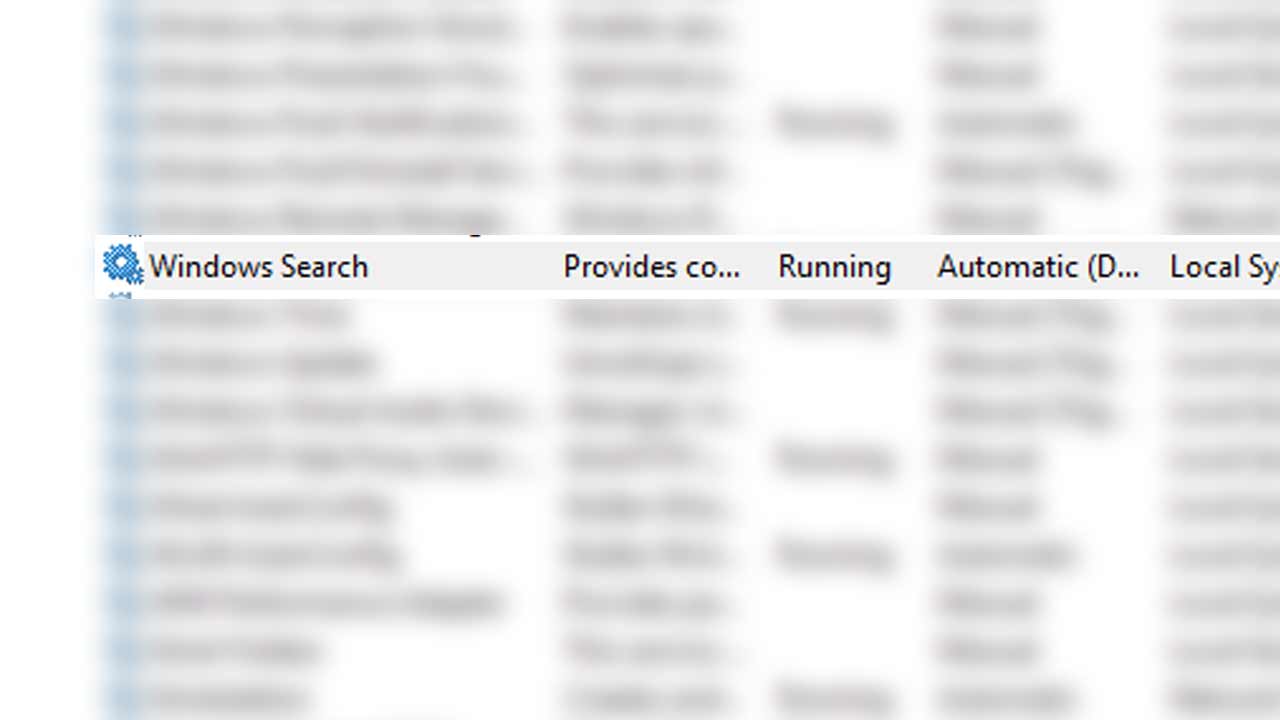
V okne services.msc nájdi službu Windows Search a klikni na ňu pravým tlačidlom. Vyber možnosť vlastnosti.
Neprehliadni

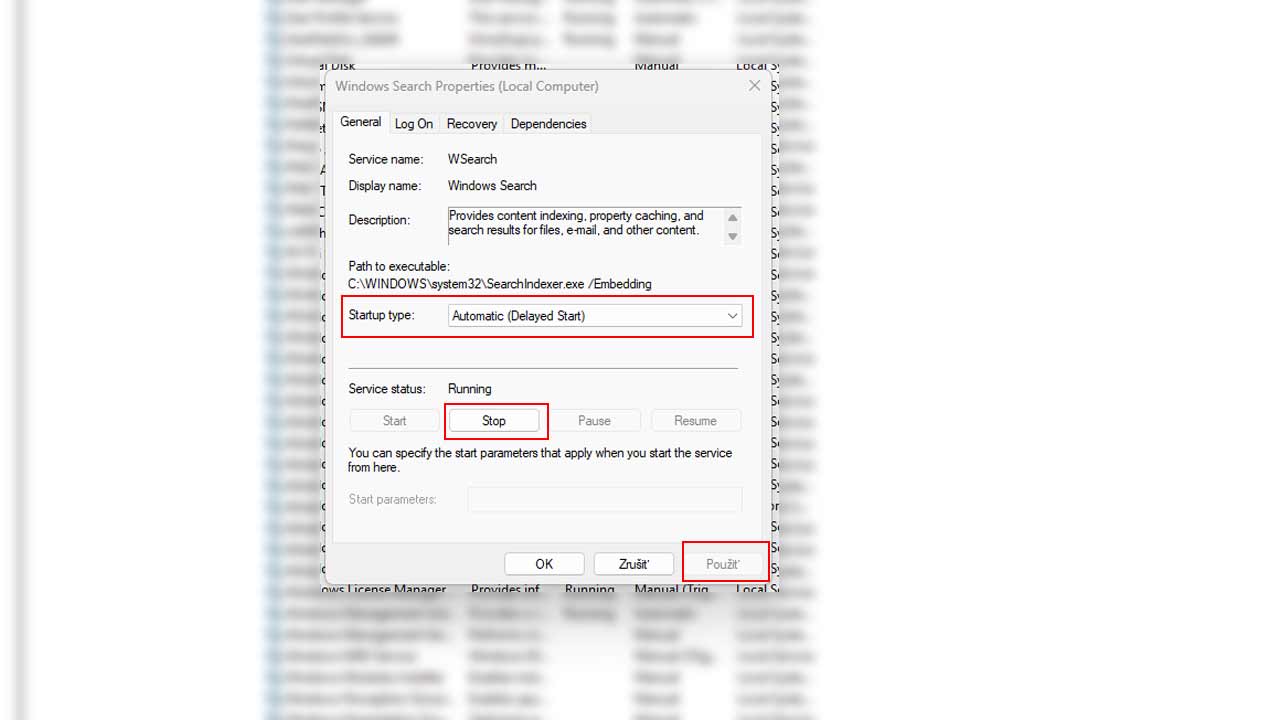
Po kliknutí na vlastnosti sa ti otvorí okno, ktoré môžeš vidieť vyššie. Ako prvé v možnosti Startup type zvoľ možnosť Disabled. Následne klikni na tlačidlo Stop nižšie, čím funkciu zastavíš teraz. Nakoniec stačí potvrdiť tlačidlom Použiť. Rovnaký proces potom zopakuj aj pri všetkých ostatných službách.
Connected User Experiences and Telemetry
Ďalšia služba nesie názov Connected User Experiences and Telemetry. Ide o systém, ktorý zbiera dáta o používaní Windowsu a posiela ich Microsoftu. V tomto prípade ide nielen o výkon, ale aj o súkromie, keďže služba beží neustále.
Okrem vypnutia samotnej služby sa odporúča vypnúť aj diagnostické dáta v nastaveniach systému, kde Windows uchováva a spracúva ďalšie informácie o používaní.
Remote Desktop Services
Táto služba umožňuje vzdialené pripojenie k počítaču. Ak to nepoužívaš, zbytočne beží stále aktívna a žerie výkon zariadenia. Odporúčame ju teda vypnúť, hlavne na domácich počítačoch.
Compatibility Assistant Service
Program Compatibility Assistant Service sleduje staré aplikácie a snaží sa im pomáhať bežať na novších verziách Windowsu. Problém je, že ak používaš len moderné aplikácie, táto služba nemá čo robiť, ale stále beží a berie si pamäť.
Windows Biometric Service
Windows Biometric Service spravuje odtlačky prstov a rozpoznávanie tváre. Ak nepoužívaš Windows Hello, opäť ide o službu, ktorá nemá žiadny reálny význam. Ak ale používaš prihlásenie pomocou tváre alebo odtlačku prsta, túto funkciu nevypínaj.
Print Spooler
Print Spooler zabezpečuje komunikáciu s tlačiarňou. Ak tlačiareň nemáš, služba stále beží úplne zbytočne. Na starých počítačoch ide o ďalší malý, ale stále aktívny proces, ktorý zaberá systémové zdroje.

Windows má veľa ďalších podobných služieb
Hoci sme v článku uviedli len šesť služieb, v Services.msc ich môžeš nájsť veľa, ktoré tvoj konkrétny počítač nevyužíva, no napriek tomu sú aktívne. Pozrieť sa môžeš napríklad na Bluetooth služby, Fax, Xbox komponenty, Windows Update Delivery Optimization, SysMain a rôzne ďalšie procesy.
Okrem toho odporúčame odstrániť väčšinu aplikácií, ktoré sa spúšťajú pri štarte systému a tým zdržujú načítanie Windowsu. Niektoré aplikácie sa vedia do zoznamu pri spustení dostať samé, čo znamená, že po nejakých mesiacoch sa ti bude kľudne spúšťať päť a viac náročných aplikácií. Hlavne pri starších zostavách to môže spôsobiť, že ti bude počítač sekať pri spustení, kým sa všetko nahrá.