Internet ti ide pomaly alebo vypadáva? Tieto 4 PowerShell príkazy ti ukážu, kde je problém
Internet vo Windows funguje pomaly alebo vypadáva? Tieto 4 PowerShell príkazy ti pomôžu odhaliť problém s routerom, DNS alebo sieťou a môžu ho aj opraviť.

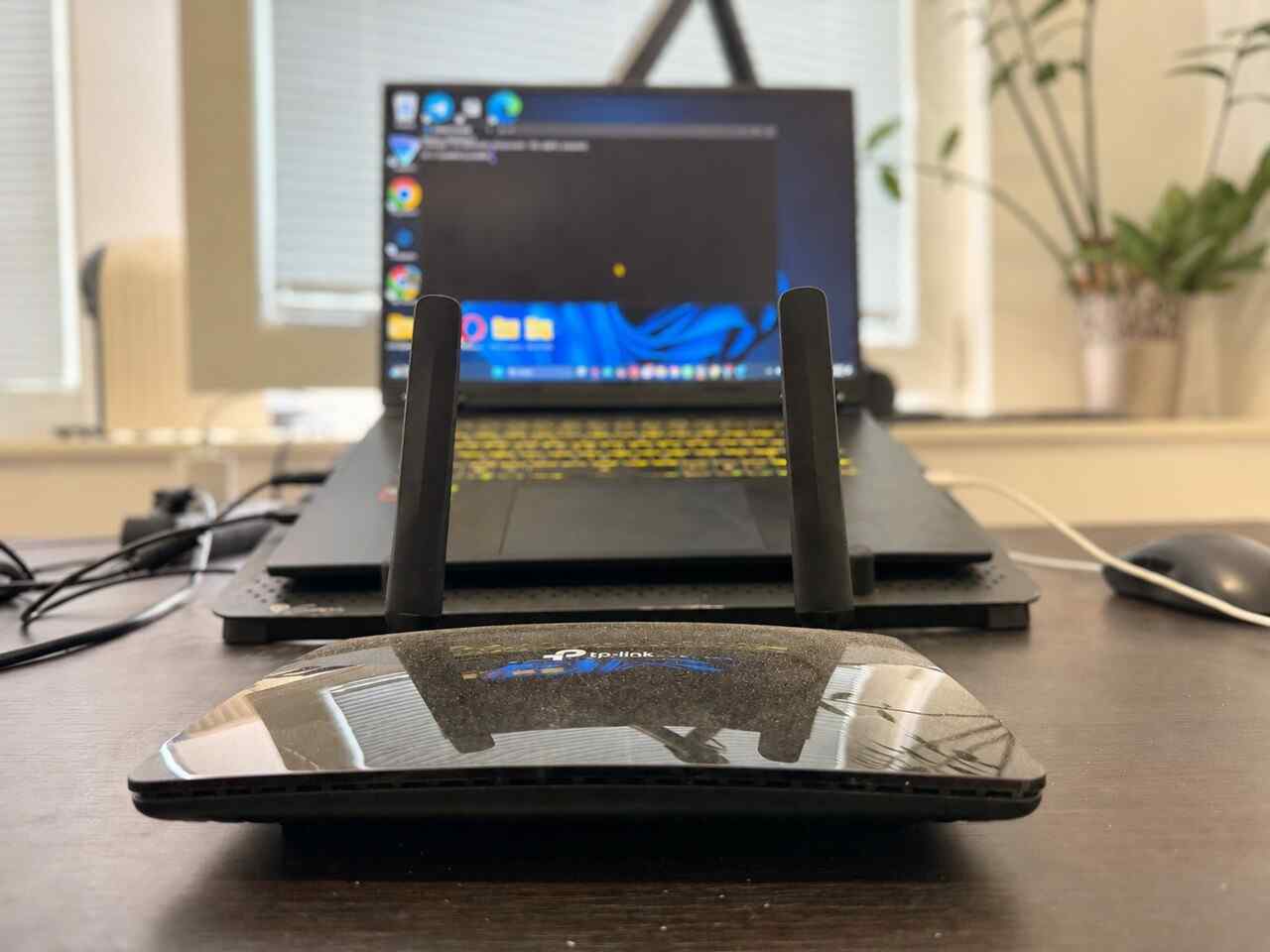
Internet vo Windows môže z času na čas začať robiť problémy, ktoré sa nedajú vyriešiť obyčajným reštartom počítača. Stránky sa načítavajú pomaly, videohovory vypadávajú alebo pripojenie na chvíľu úplne zmizne. Problém pritom nemusí byť priamo u poskytovateľa internetu.
Pomoc nájdeš aj priamo vo Windows. PowerShell ponúka niekoľko príkazov, ktoré dokážu pomerne rýchlo ukázať, kde sa problém nachádza. Nemusíš pritom ovládať programovanie ani poznať všetky funkcie PowerShellu. Stačí otvoriť konzolu, skopírovať správny príkaz a pozrieť sa na výsledok.
Tieto štyri príkazy sa hodia najmä vtedy, keď internet síce funguje, ale správa sa zvláštne, napríklad stránky sa načítavajú dlho alebo ťa nepripája len na počítači.
Test-Connection ti prezradí, kde sa problém začína
Ako prvé sa oplatí skontrolovať samotné spojenie. PowerShell na to ponúka príkaz Test-Connection, ktorý funguje podobne ako klasický ping. Najskôr si otvor PowerShell a zadaj „ipconfig“ bez úvodzoviek.
V zozname nájdi sieťový adaptér, ktorý práve používaš. Pri položke Default Gateway nájdeš adresu svojho routera. V domácej sieti môže vyzerať napríklad ako 192.168.1.1.
Súvisí s tým
Túto adresu potom vlož do príkazu: „Test-Connection 192.168.1.1 -Count 10“. Číslo samozrejme nahraď adresou svojho routera.
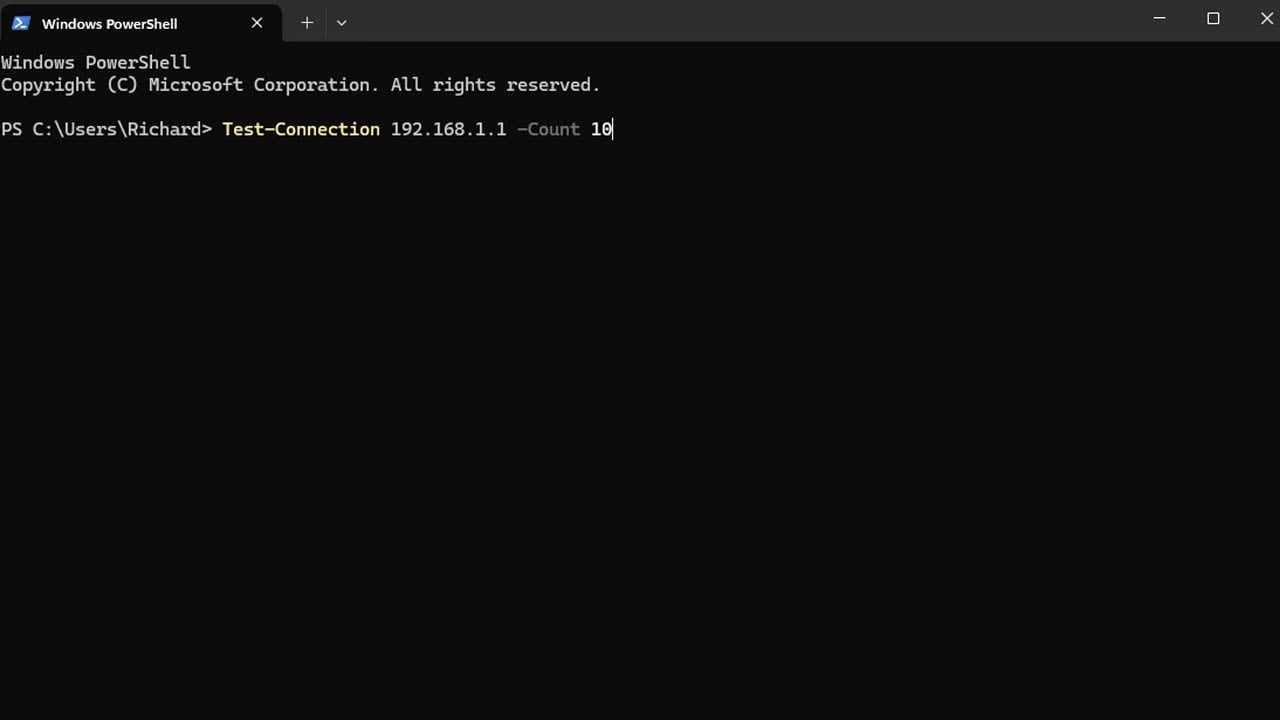
Po spustení dostaneš niekoľko odpovedí s časom v milisekundách. Pri komunikácii s vlastným routerom by mali byť odozvy väčšinou nízke a stabilné. Jedna mierne vyššia hodnota nemusí znamenať nič vážne. Väčšiu pozornosť si zaslúžia opakované výpadky, timeouty alebo výrazné skoky odozvy.
Ak router odpovedá bez problémov, môžeš skúsiť pripojenie mimo domácej siete: „Test-Connection 8.8.8.8 -Count 10“
Tentoraz testuješ spojenie so serverom Google. Ak router reaguje normálne, ale tento test prináša výpadky alebo vysokú odozvu, problém môže byť ďalej v internetovom pripojení.
Get-DnsClientServerAddress skontroluje DNS
Internet môže fungovať, no stránky sa napriek tomu načítajú nezvyčajne pomaly. V takom prípade môže stáť za kontrolu DNS. DNS si môžeš predstaviť ako akýsi telefónny zoznam internetu. Keď zadáš adresu stránky, napríklad názov webu, DNS preloží tento názov na IP adresu servera.
V PowerShelli stačí spustiť: „Get-DnsClientServerAddress“
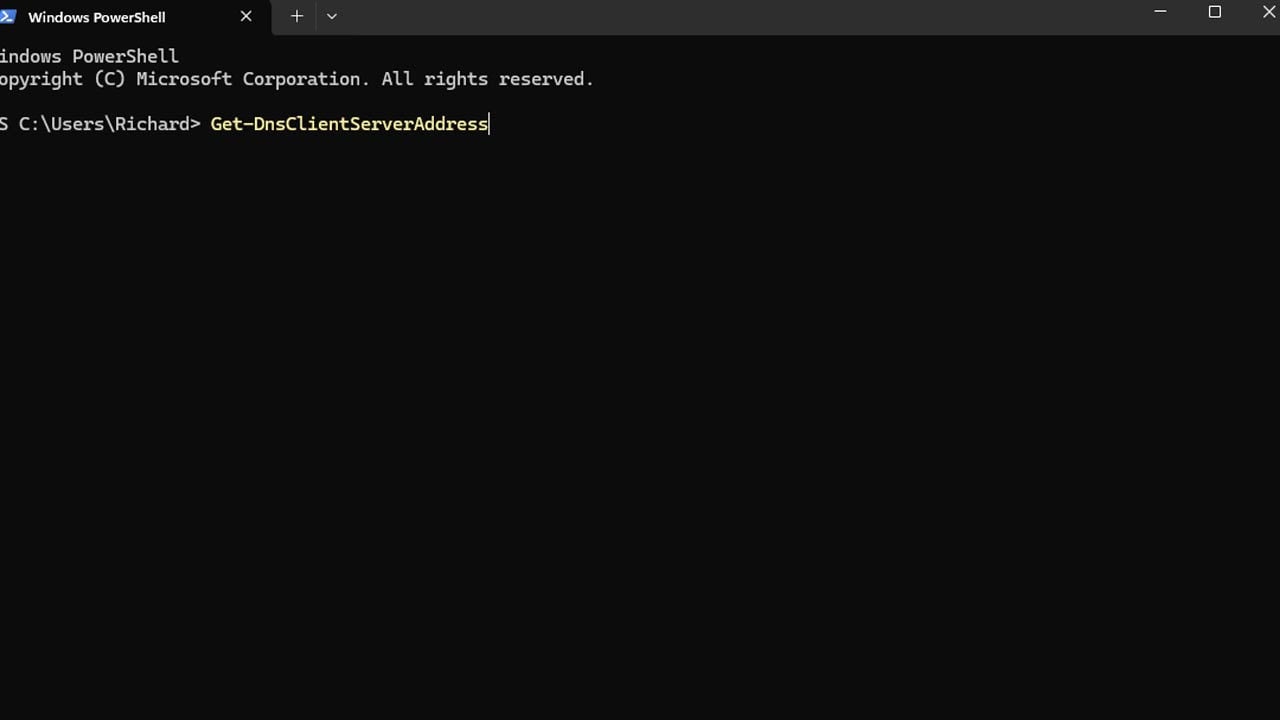
Príkaz zobrazí DNS servery priradené k jednotlivým sieťovým adaptérom. Nájdeš tam Wi-Fi, Ethernet, prípadne VPN alebo ďalšie pripojenia.
Pri aktívnom adaptéri si všimni položku ServerAddresses. Práve tam uvidíš adresy DNS serverov, ktoré Windows používa.
Medzi známe verejné DNS patria napríklad Google DNS s adresami 8.8.8.8 a 8.8.4.4. Cloudflare používa 1.1.1.1 a 1.0.0.1. Ak však používaš DNS automaticky od svojho poskytovateľa internetu, uvidíš jeho servery.
Tento príkaz teda môže odhaliť aj situáciu, keď Windows používa iný DNS server, než očakávaš.
Get-NetIPConfiguration ukáže kompletné nastavenie
Ak stále nevieš, kde hľadať chybu, pomôže Get-NetIPConfiguration.
Zadaj: „Get-NetIPConfiguration“
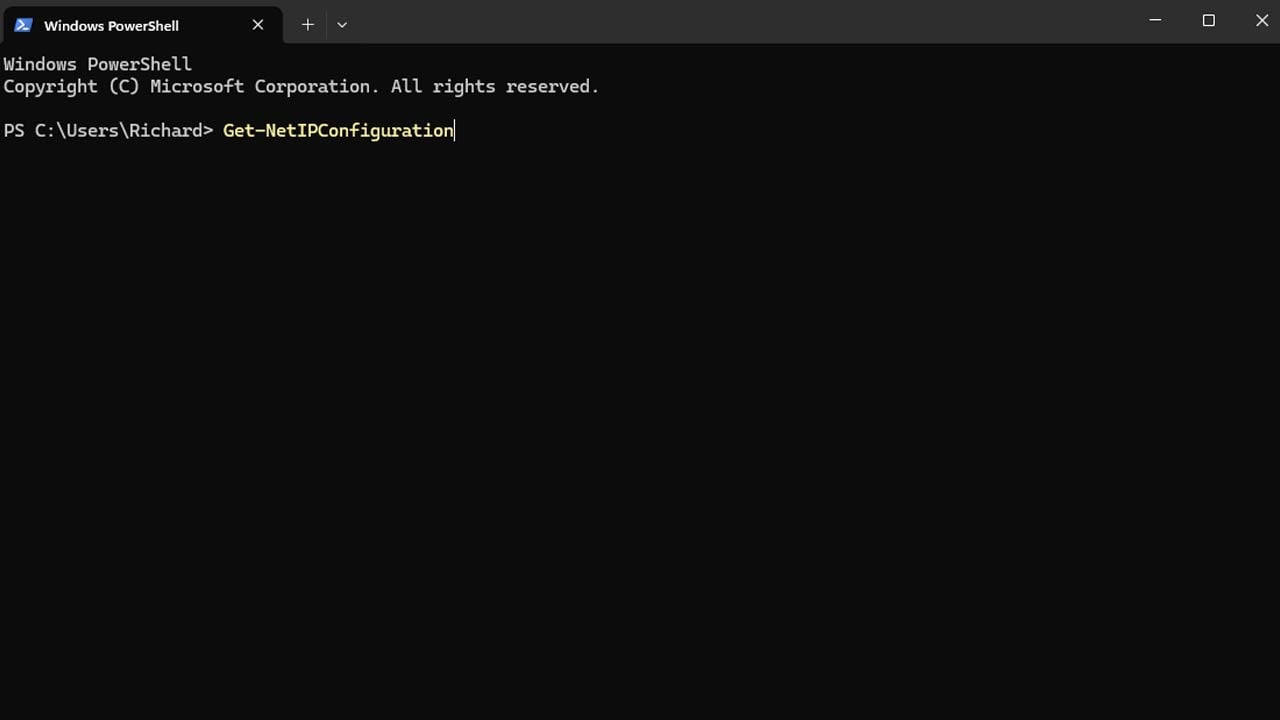
Tentoraz dostaneš na jednom mieste viacero dôležitých údajov o sieťovom pripojení. Nájdeš tu IP adresu, predvolenú bránu aj DNS servery.
Zameraj sa predovšetkým na IPv4Address a IPv4DefaultGateway.
Domáca IP adresa často začína napríklad 192.168 alebo 10.. Ak Windows namiesto toho pridelí adresu začínajúcu na 169.254, môže to naznačovať problém s komunikáciou medzi počítačom a routerom. Dôležité je tiež skontrolovať, či Windows vôbec pozná predvolenú bránu. Bez nej počítač nevie, kam má posielať komunikáciu smerujúcu mimo tvojej lokálnej siete.
Tento príkaz má ešte jednu výhodu. Windows môže súčasne zobrazovať Ethernet, Wi-Fi, VPN aj ďalšie adaptéry. Ľahko sa preto môže stať, že začneš riešiť nesprávne pripojenie.
Netsh winsock reset môže napraviť zaseknutú sieť
Ak všetko vyzerá správne, no internet sa stále správa čudne, môže pomôcť reset Winsocku.
Najskôr otvor PowerShell ako správca a zadaj: „netsh winsock reset“
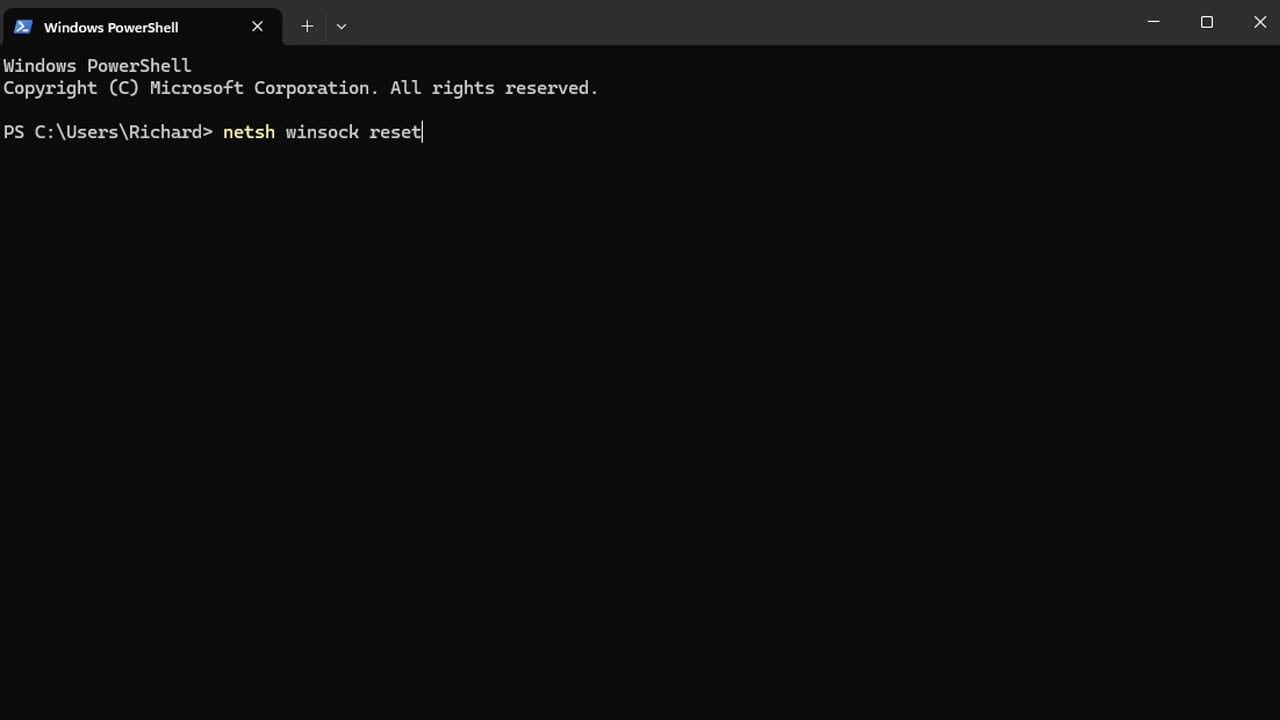
Winsock zabezpečuje komunikáciu sieťových aplikácií vo Windows. Ak sa jeho konfigurácia poškodí alebo v nej vznikne problém, niektoré aplikácie môžu mať problémy s pripojením. Po úspešnom vykonaní príkazu Windows oznámi, že katalóg Winsock sa resetoval. Následne musíš počítač reštartovať.
Po reštarte má zmysel znova vyskúšať webové stránky, videohovory alebo aplikácie, ktoré predtým vykazovali problémy.
Tieto príkazy neriešia každý problém s internetom. Dokážu však pomôcť rozlíšiť, či máš problém priamo v počítači, medzi počítačom a routerom, v DNS alebo v konfigurácii Windows. Dobré je začať príkazom Test-Connection a postupne pokračovať cez DNS a konfiguráciu až k resetu Winsocku. Takýto postup ti zároveň umožní získať viac informácií ešte predtým, než začneš meniť náhodné nastavenia.
Ak teda Windows hlási, že internet máš, no stránky sa načítajú pomaly alebo aplikácie strácajú spojenie, PowerShell môže poskytnúť užitočné vodítka. A pri viacerých bežných problémoch stačí niekoľko príkazov namiesto zdĺhavého hľadania chyby metódou pokus-omyl.
Ďalej k téme
Čo robiť s Wi-Fi routerom, ktorému skončila softvérová podpora? A ako zistíš, že skončila aj tomu tvojmu? · 3 min čítania Ako zlepšiť kvalitu hovorov v Android telefóne? Tieto nastavenia ti môžu pomôcť · 4 min čítania
 Používaš Google Mapy len na navigáciu? Tieto 4 funkcie ti zachránia krk aj mimo cestovania · 3 min čítania
Páčil sa ti článok?
Čo sa ti na článku páčilo?
Čo by sme mali zlepšiť?
Vytvor si účet – komentár bude pod tvojím menom, dostaneš body a upozornenie na odpovede.
Pokračovaním súhlasíš s pravidlami komunity a potvrdzuješ, že máš aspoň 16 rokov.
Zverejní sa pod tvojou prezývkou .
Platia pravidlá diskusie. Odkazy na iné weby nie sú povolené.
Tvoju spätnú väzbu sme dostali.
Diskusia
Toto miesto je zatiaľ voľné. Kto napíše prvý, dostane štítok natrvalo. Člen komunity aj +5 bodov
Pravidlá preberania obsahu:
Ďalší článok z témy Návody
Google Mapy nie sú len navigácia: Toto sú 4 spôsoby, ako ti pomôžu pri chôdzi a meraní trasyGoogle Mapy ti pomôžu naplánovať pešiu trasu, zmerať jej dĺžku aj spätne pozrieť, kadiaľ si išiel. Pozri sa, ako ich využiť pri chôdzi.Richard Zliechovský · · 4 min čítania Na sledovanie pohybu dnes existujú desiatky aplikácií a inteligentných hodiniek. Väčšina z nich dokáže zaznamenať prejdenú vzdialenosť, tempo, spálené kalórie alebo ďalšie údaje. Ak však chceš iba zistiť, koľko kilometrov má tvoja prechádzka, vystačíš si aj s aplikáciou, ktorú už pravdepodobne máš v telefóne.Google Mapy síce nevznikli ako fitness aplikácia, no ukrývajú viacero funkcií, ktoré sa pri chôdzi hodia. Pomocou nich si môžeš naplánovať t …Pokračovať v čítaní


 Škoda za viac ako 7 600 eur. Skupina zlodejov s pomocou zamestnanca vykradla predajňu
 Trumpove ihrisko ako sídlo budúcich prezidentov USA. Právnici už kontaktovali miestne úrady
 FBI prekazila masaker v Mall of America: Tínedžer chcel strieľať z kalašnikova do nemoslimov
 Trump o smrti v ruskom inštitúte: Zrejme nejde o zbraň, no Moskva informuje rovnako málo ako Čína
 Smrad z komína vás môže stáť tisíce. Kedy môže k vám domov vtrhnúť kontrola a dať vám pokutu?
 Zomrela 87-ročná Španielka, ktorej vysťahovanie vyvolalo protesty a pád vlády
 MAPA dažďa a búrok: Pozrite si, kde dnes hrozia búrky a kde spadne až 30 mm
 Európa sa rozlúči s neskorým letom. Teploty prudko klesnú, na horách zasneží
 Spadlo 290 mm zrážok, je to najviac v októbri za posledných 40 rokov. Ulice Barcelony zaplavila voda
 Teplé počasie zajtra skončí. Takto teplo už nebude a vieme, kedy sa zmení počasie u vás
 Atlantik čaká na prvý hurikán sezóny. Isaias môže prudko zosilnieť
 AKTUALITA: Počasie sa prudko zmení. Na Slovensko prídu aj búrky
 Nový Lexus ES riadne narástol. Chcete hybrid, alebo EV?
 Tankovacia turistika vo V4: Kde ušetríte a kedy rozdiel zhltne cesta?
 Nový Jaguar Type 01 hrá vabank! Záchranca značky alebo posledný pokus pred koncom?
 Dosť bolo SUV? Nový Renault E-Space naznačuje návrat ku klasickým minivanom
 Autá strieda ako ponožky. Má cukrík a už hľadá iné auto. Čo sa mu odohráva v hlave?
 Veľká Európska konferencia autoškôl už čoskoro na SlovakiaRingu
 Nový Volkswagen Amarok má dostať čínsky základ. Rozlúči sa s Fordom aj európsky model?
 Pneumatiky Bridgestone Ecopia zvládli takmer 300-tisíc km bez výmeny
 Nový MAN eTGX má dlhšiu kabínu. Čo tým získajú dopravcovia?
 Kia PV7 mieri nad PV5. Väčšia elektrická dodávka odvezie tri europalety
 Test KGM Musso Grand šokuje tichom ako v luxusnej limuzíne
 Predlžovač dojazdu Mahle: Elektrickým kamiónom pomôže spaľovací motor
 Vyzerá ako 155 mm granát, no má vlastný náporový motor. Sceptre má letieť vyše 140 km rýchlosťou Mach 3
 Francúzsko prvýkrát odpálilo M51.3 z jadrovej ponorky. Skúšku sledoval aj Macron
 Anduril získal kontrakt až za 1,8 miliardy dolárov. Jeho systém má prepojiť senzory, drony aj zbrane americkej armády
 Nový fínsky Patria Trackx nemá silný pancier ani veľké delo. Má prejsť tam, kde iné obrnené vozidlá uviaznu
 Rusi prvýkrát zhodili ozbrojeného robota z Il-76. Na prípravu mu podľa nich stačilo pár minút
 Sankcionované ruské Il-76 lietali pre Emiráty. Tie isté stroje môžu zásobovať obe strany vojny v Sudáne
 FOTO z premiéry filmu Šípkari: Pauhofová v mini... Maštalír a Dangl so štýlovými manželkami!
 Bývalá jojkárka Kmotríková pred rokmi zmizla z obrazoviek: Takto teraz vyzerá!
 Tereza z Dunaja radikálne zmenila imidž: Brutál! Tomu sa hovorí odvaha
 Zomrela oscarová herečka (†102): S milovaným manželom boli hollywoodsky unikát!
 Je perlivá voda zdravá? Takto vplýva na žalúdok, reflux a zuby
 Čo sa deje s telom v okamihu, keď ťa výbuch odhodí? Tlaková vlna dokáže napáchať škody ešte skôr, než dopadneš na zem
 Sú bio vajcia naozaj zdravšie a výživnejšie než bežné? Pozri sa, či sa za ne oplatí priplatiť
 Zostávajú ti po ponožkách hlboké ryhy na členkoch? Takto zistíš, kedy už nejde len o bežný otlak
 Prečo sa oplatí vypiť pohár vody hneď ráno? Tvoje telo to pocíti viacerými spôsobmi
 Ako často perieš psí pelech a ako ho správne vyčistiť? Toto v ňom zostáva aj po dôkladnom vysávaní
 Vedci narazili na zvláštny problém s čiernymi dierami: Ak existuje takzvaná temná dimenzia, môžu mať jeden rozmer navyše
 Venuša nám mohla byť v minulosti podobnejšia, než dnes: Mala mesiac, ktorý ale skončil tragicky
 Vedci objavili ľudský gén, ktorý dokáže „preskakovať“ do iných genómov. Našli ho v kiahňovom víruse
 Štúdia potvrdila to, čo doteraz tušil každý majiteľ mačiek: Sú to naozaj tak lenivé tvory
 Vedci prvýkrát zachytili kvantový skok zvuku v reálnom čase. Častica zvuku im náhle zmizla pred očami
 Astronómovia po prvýkrát v histórii zaznamenali rádiový signál vychádzať z konkrétnej exoplanéty: Mimozemšťania?
 Tento organizmus zvládne teplotu až 70 °C. Vedci objavili nový teplotný rekord pre zložitejší život
 Ľudstvo sníva o lunárnom meste, no to by rýchlo narazilo na problém: Vedci hovoria, že voda by sa minula mimoriadne rýchlo
 NASA objavila na Mesiaci nový obrovský kráter, väčší ako Koloseum. Vznikol pri náraze, ktorý prichádza raz za storočie
 Gravitácia ako liek? Nová štúdia ukázala, ako by mohla byť táto netradičná liečba jedného dňa realitou
 Tieto nastavenia v Gmaile ti ukážu, či niekto cudzí číta tvoje správy. Toto všetko skontroluj pri podozrení
 Nový online podvod cieli na AI nadšencov. Falošné reklamy kradnú heslá aj overovacie kódy
 Máš aktualizovaný WhatsApp? Stačilo kliknúť na Reel a aplikácia ťa mohla poslať na server útočníka
 „Ak chce ľudstvo naplno využiť výhody AI, musí prijať, že sa stanú aj zlé veci,“ hovorí Altman. Šéf OpenAI je proti príliš prísnej regulácii umelej inteligencie
 V zahraničí sa šíri nový podvod, čoskoro môže doraziť aj k nám. Začína sa telefonátom a pokračuje cez WhatsApp
 AI už píše kód, ktorému nerozumejú ani skúsení programátori. Napriek tomu funguje
 Dokáže zmena DNS servera skryť tvoju aktivitu na internete pred poskytovateľom? Takto to funguje v skutočnosti
 Nový útok je na svete: Podvodníci začali vytvárať falošné mobilné siete. Tvoj telefón sa môže pripojiť k ich zariadeniu
 Čo robiť s Wi-Fi routerom, ktorému skončila softvérová podpora? A ako zistíš, že skončila aj tomu tvojmu?