Týchto 7 funkcií Google Máp ti môže výrazne uľahčiť cestovanie. Väčšina ľudí ich pritom nevyužíva
Google Mapy ponúkajú množstvo užitočných funkcií, ktoré veľa ľudí nepozná. Pozri si 7 trikov, ako nájsť zaparkované auto, pridať zastávku, používať offline mapy či zdieľať trasu.
Pridaj si Vosveteit.sk do Google
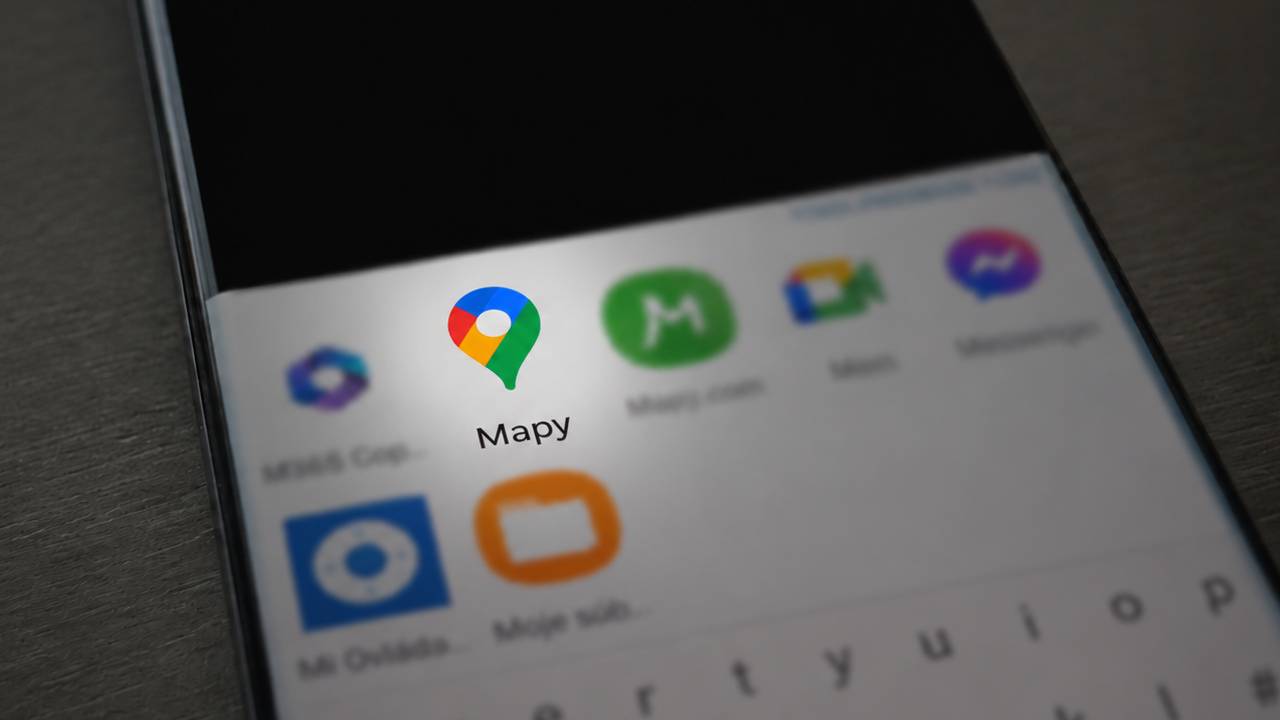
Google Mapy patria medzi aplikácie, ktoré väčšina z nás otvorí bez veľkého premýšľania. Zadáš cieľ, vyberieš trasu a ideš. Aplikácia však ponúka oveľa viac možností, než len navigáciu z bodu A do bodu B. Niektoré funkcie pritom riešia úplne bežné situácie. Môžeš vďaka nim nájsť auto na obrovskom parkovisku, naplánovať zastávku počas cesty alebo si pripraviť trasu ešte doma na počítači a následne ju poslať do telefónu.
Pozri sa na sedem trikov, ktoré sa oplatí poznať.
Tieto funkcie Google Máp mnohí prehliadajú
Ulož si miesto, kde si zaparkoval
Hľadanie auta na preplnenom parkovisku patrí medzi situácie, ktoré dokážu zbytočne pokaziť náladu. Google Mapy ti však umožnia uložiť miesto, kde si auto nechal. Po zaparkovaní otvor Google Mapy a ťukni na modrú bodku, ktorá označuje tvoju aktuálnu polohu. Následne vyber možnosť Uložiť parkovanie.
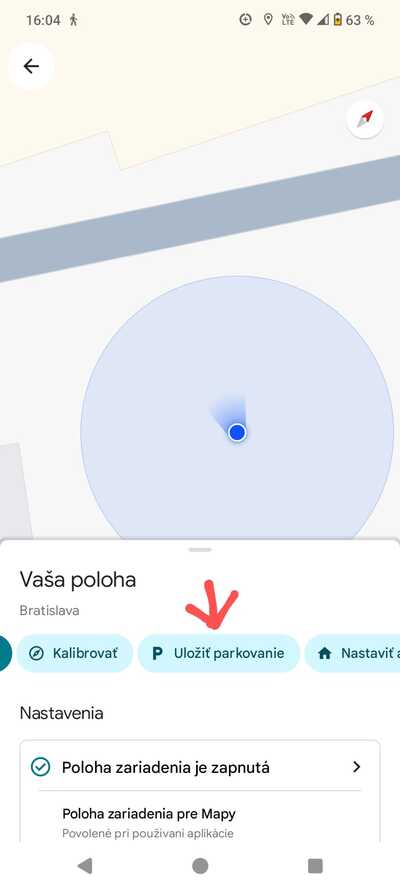
Aplikácia na mape označí miesto, kde sa nachádza tvoje auto. Keď sa budeš vracať, otvor Mapy a nájdi uložené parkovanie.
Na iPhone existuje aj možnosť automatického uloženia parkovacieho miesta. Ak máš telefón pripojený k autu, môžeš v nastaveniach navigácie zapnúť funkciu Automaticky ukladať parkovanie. Google Mapy potom dokážu miesto označiť po tom, čo prestaneš jazdiť alebo sa telefón odpojí od vozidla. Pri veľkom nákupnom centre alebo letisku môže ísť o veľmi praktickú funkciu.
Súvisí s tým

Počas navigácie pridaj ďalšiu zastávku
Trasu si naplánuješ, vyrazíš a zrazu si spomenieš, že potrebuješ natankovať. Alebo chceš cestou kúpiť kávu či vyzdvihnúť balík. Nemusíš kvôli tomu vytvárať úplne novú trasu. Počas navigácie ťukni na lupu a vyhľadaj miesto, ktoré chceš navštíviť. Google Mapy ti pri dostupných možnostiach ukážu, koľko času navyše môže zastávka pridať k ceste. Ak ti výsledok vyhovuje, vyber možnosť Pridať zastávku.
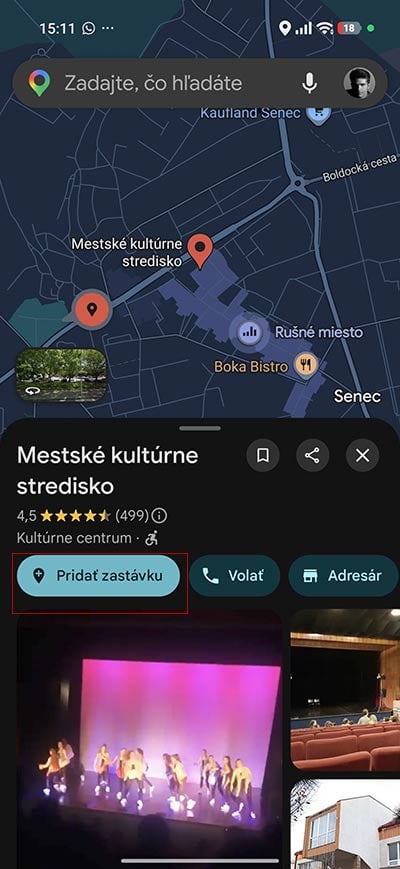
Takto môžeš do jednej cesty zaradiť aj viac miest bez toho, aby si celú navigáciu nastavoval od začiatku.
Naplánuj trasu na počítači a pošli ju do mobilu
Pri komplikovanejšej ceste môže byť plánovanie na počítači oveľa pohodlnejšie než na malom displeji telefónu. Na veľkej obrazovke si môžeš prezrieť okolie, porovnať viac trás a pridať zastávky. Keď máš hotovo, nemusíš celú trasu vytvárať ešte raz v mobile.
Stačí, ak si na počítači aj telefóne prihlásený do rovnakého Google účtu. Po naplánovaní trasy vyber možnosť Poslať trasu do telefónu.
Google Mapy následne odošlú do smartfónu upozornenie s pripravenou trasou. Google však môže po otvorení navigácie trasu prepočítať, najmä ak máš na jednotlivých zariadeniach odlišné nastavenia navigácie. Ak chceš konkrétnu trasu zachovať, pomôže pridanie bodov, cez ktoré musí navigácia prejsť.
Povedz Mapám, kedy musíš doraziť
Väčšina ľudí zadá čas odchodu a potom sleduje, kedy dorazí do cieľa. Google Mapy to však dokážu otočiť. Ak napríklad potrebuješ byť na letisku o 14:00, nemusíš odhadovať, kedy by si mal vyraziť. Zadaj cieľ, vyber Trasa a následne otvor menu s tromi bodkami. Vyber možnosť Nastaviť čas odchodu alebo príchodu.

Potom zvoľ Príchod, nastav dátum a čas a potvrď výber. Mapy následne vypočítajú, kedy by si mal vyraziť. Pri výpočte zohľadnia aj predpokladané dopravné podmienky pre daný čas. Funkcia sa hodí pri pracovných stretnutiach, návšteve lekára, večeri v reštaurácii alebo odchode na letisko.
Vyhni sa schodom pri pešej trase
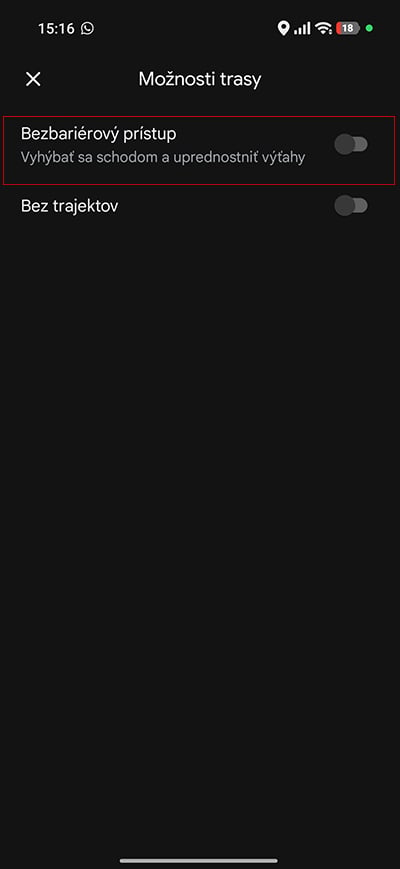
Google Mapy dokážu pri pešej navigácii zohľadniť aj to, či chceš vynechať schody. Funkciu oceníš napríklad vtedy, keď tlačíš kočík, vezieš kufor, používaš invalidný vozík alebo jednoducho nechceš absolvovať niekoľko poschodí po schodoch. Najprv zadaj cieľ a vyber Trasa. Následne zvoľ pešiu dopravu a otvor Možnosti trasy.
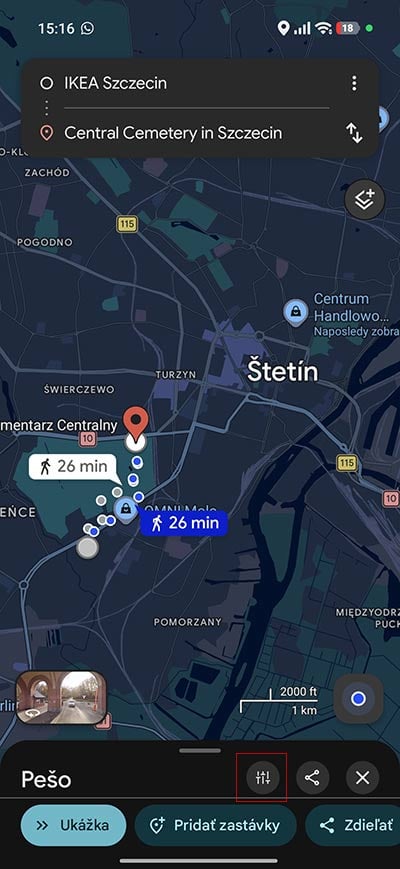
Tu môžeš aktivovať možnosť Bezbariérový prístup. Google Mapy potom uprednostnia trasy, ktoré sa vyhýbajú schodom a podľa možností využívajú výťahy. Nie každé mesto však ponúka dostatok údajov o prístupnosti. Preto je dobré výslednú trasu ešte skontrolovať.
6. Stiahni si mapu ešte pred cestou
Internetové pripojenie nemusí byť počas cesty samozrejmosťou. Problém môže prísť na odľahlom mieste, v zahraničí alebo jednoducho v oblasti so slabým signálom. Google Mapy preto umožňujú stiahnuť vybranú oblasť do telefónu.
Rozklikni ikonu svojho profilu a zvoľ možnosť Offline mapy. Tam naspodku zvoľ možnosť vybrať vlastnú mapu a zvoľ si oblasť, kam budeš cestovať.
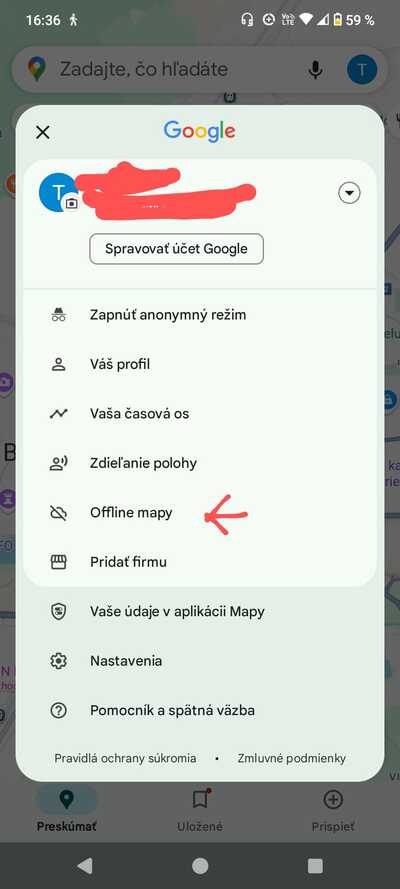
Ak sa celá tvoja trasa nachádza v uloženej oblasti, Google Mapy ti dokážu ponúknuť navigáciu aj bez internetového pripojenia.
Má to však určité obmedzenia. Bez internetu neuvidíš aktuálnu dopravnú situáciu ani alternatívne trasy podľa momentálnej premávky. Offline režim tiež nepodporuje navigáciu pre peších, cyklistov ani verejnú dopravu. Na cestu autom do oblasti so slabým signálom však môže ísť o veľmi užitočnú poistku.
Zdieľaj svoju cestu s niekým blízkym
Ak niekto čaká na tvoj príchod, nemusíš mu každých desať minút písať, že „už si skoro tam“. Google Mapy dokážu zdieľať priebeh tvojej cesty.
Spusť navigáciu, potiahni informačnú kartu smerom nahor a vyber Zdieľať priebeh cesty. Následne zvoľ kontakt alebo aplikáciu, cez ktorú chceš odoslať odkaz.
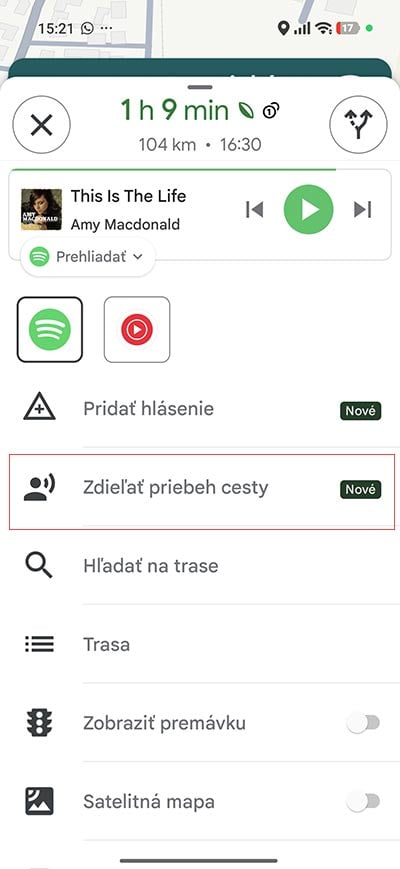
Druhá osoba potom môže vidieť tvoju aktuálnu polohu, cieľ a predpokladaný čas príchodu.
„Je to v podstate spôsob, ako sa na chvíľu zmeniť na Uber, len bez systému hodnotenia,“ opisuje funkciu autor pôvodného článku.
Dobrou správou je, že zdieľanie nemusíš manuálne vypínať. Po príchode do cieľa alebo po ukončení navigácie sa zdieľanie automaticky skončí.
Páčil sa ti článok?
Čo sa ti na článku páčilo?
Čo by sme mali zlepšiť?
Vytvor si účet – komentár bude pod tvojím menom, dostaneš body a upozornenie na odpovede.
Pokračovaním súhlasíš s pravidlami komunity a potvrdzuješ, že máš aspoň 16 rokov.
Zverejní sa pod tvojou prezývkou .
Platia pravidlá diskusie. Odkazy na iné weby nie sú povolené.
Tvoju spätnú väzbu sme dostali.
Diskusia
Toto miesto je zatiaľ voľné. Kto napíše prvý, dostane štítok natrvalo. Člen komunity aj +5 bodov
Ďalej k téme
 Ako nastaviť Safe Browsing v Chrome a chrániť sa pred nebezpečnými webmi? Toto nastavenie si skontroluj · 3 min čítania
 Kedy sa ti oplatí ísť do dvoch alebo viacerých monitorov? Pri týchto úlohách si nebudeš vedieť druhú obrazovku vynachváliť · 3 min čítania
 Ako v Google Mapách zapnúť vyhýbanie sa mýtu a spoplatneným cestám · 4 min čítania
 Google Mapy nie sú len navigácia: Toto sú 4 spôsoby, ako ti pomôžu pri chôdzi a meraní trasy · 4 min čítania
Pravidlá preberania obsahu:
Ďalší článok z témy Návody
Máš doma starý router? Nemusí skončiť v koši: Toto sú 3 spôsoby, ktoré mu dajú druhý životMáš doma starý Wi-Fi router? Nemusíš ho vyhadzovať. Môžeš z neho spraviť Wi-Fi extender, VPN router, sieťové úložisko alebo print server.Richard Zliechovský · · 4 min čítania Starý router často skončí v zásuvke krátko po tom, ako si kúpiš nový model. Dôvod je jednoduchý. Novšie zariadenie ponúkne vyššiu rýchlosť, lepšie pokrytie a podporu modernejších štandardov. To však ešte neznamená, že starý router stratil všetku hodnotu.Ak má funkčný Wi-Fi čip, ethernetové porty alebo dokonca USB konektor, stále z neho môžeš vytiahnuť niečo užitočné. Nemusíš pritom kupovať ďalšie zariadenie za desiatky eur. V niektorých prípadoch …Pokračovať v čítaní
 Roztržka v opozícii: Hlina vyčíta PS a KDH neúčasť na brífingu, partneri hovoria o chaose
 Žiak, ktorý na škole vytiahol nôž na učiteľa, putuje do preventívnej väzby
 Rusko reaguje na správy o americkom prevzatí svojich miliárd: O žiadnom pláne nevieme
 Kaufland sťahuje z trhu dojčenskú výživu. ÚVZ varuje pred toxínom vo výrobkoch Nutrilon a BEBA
 EÚ potrebuje jedného vyslanca pre mier na Ukrajine. Tajani navrhuje predsedu Európskej rady Costu
 Podvodníci skúšajú na ľudí nové triky. Vydávajú sa za policajtov, ktorí vyšetrujú úverový podvod
 Vedci: Mesiac sa zmenšuje a „láme sa“. Čo sa s ním deje?
 Počasie na víkend: Ráno až -4 °C, v nedeľu sa oteplí na +19 °C
 Grécko zasiahli ničivé povodne. Na Rodose spadlo 264 mm dažďa, zahynul muž
 Amazonský prales opäť horí. Počet požiarov vyskočil o 253 %, mestá dusí dym
 Časť Európy zasiahne prudká zmena počasia. DANA môže priniesť intenzívne dažde
 Počasie v piatok 16. októbra: Zajtra bude jasno, no zrážky len zanedbateľné v jednej časti krajiny
 Čínske jazdenky strácajú stigmu. Čo dnes presviedča kupujúcich?
 Výkup auta už nemusíte vybavovať vo veľkom bazári. Ako to zjednodušuje jeden z najväčších reťazcov?
 Čínske autá nahrávali nórskych vojakov! V kauze figuruje aj Volvo
 Kia K4 prichádza s novým pohonom! Novinku ukázali na autosalóne v Paríži
 Naftové jazdenky už nie sú tak žiadané. Drahé palivá posielajú trojlitre do bazárov
 Výber auta pre ženy má byť jednoduchší. Čo chystá veľká sieť bazárov?
 Nový mýtny systém prevezme NDS. Koho čaká výmena palubnej jednotky?
 Viete, ako viesť autoservis? Aj to sa môžete naučiť na školení v LKQ
 V Česku predávajú vzácny Karosa ŠD 11 Evropabus. Pýtajú za ňu takmer 300-tisíc eur
 Elektrické Volvo získalo Truck of the Year 2027. Elektrika víťazí štvrtýkrát za sebou
 Návrat značky Star: Poľská legenda dostane techniku MAN
 Tatra Chameleon má 544 koní. Toto nie je len „žltá 815-ka s radlicou“
 Ukrajinské drony strácajú spojenie. Musk tvrdí, že obmedzenia určuje americká armáda
 Irán hlási 31 miliónov registrovaných dobrovoľníkov. Zároveň hrozí útokmi na dátové centrá v Perzskom zálive
 Američania ukázali nezvyčajne vyzbrojenú F-16. Okrem rakiet a bômb môže niesť aj zbrane proti dronom
 Severná Kórea testovala riadené strely z ponorky. Jednu odpálila vertikálne, druhú cez torpédomet
 Rusko zadržalo japonského novinára. FSB ho obvinila zo špionáže, hrozí mu až 20 rokov väzenia
 NATO začalo jadrové cvičenie. Do akcie nasadilo stíhačky F-35 schopné niesť bomby B61-12
 Úsmevný TRAPAS českej herečky: Dobrý den, prso ven!
 Krásne správy zo šoubiznisu! Herečka Hilary Swank (52) sa stane trojnásobnou mamou
 Šebová pred kamerami urazila Kavaschovú: Och, mohla jej toto povedať?!
 PIKANTNÉ PRIZNANIE slávnej herečky: S kolegom súložili úplne všade... Bolo to šialené!
 Olivový olej pred sacharidmi má nečakaný vplyv na hladinu cukru v krvi
 Cesto v chladničke zmenilo farbu? Kedy je ešte v poriadku a kedy ho vyhodiť
 Zostala ti po praní voda v práčke? Toto skontroluj ako prvé
 Často ťa trápi nafúknuté brucho? Nemusí za tým byť len jedlo
 Ako správne skladovať hrozno, aby vydržalo dlhšie čerstvé a chrumkavé? Takto ti vydrží aj dva týždne
 Prečo sa počas menštruácie cítiš nafúknutá? Toto sa vtedy deje s tvojím bruchom
 Štúdia potvrdila to, čo doteraz tušil každý majiteľ mačiek: Sú to naozaj tak lenivé tvory
 Astronómovia po prvýkrát v histórii zaznamenali rádiový signál vychádzať z konkrétnej exoplanéty: Mimozemšťania?
 Vedci prvýkrát zachytili kvantový skok zvuku v reálnom čase. Častica zvuku im náhle zmizla pred očami
 NASA objavila na Mesiaci nový obrovský kráter, väčší ako Koloseum. Vznikol pri náraze, ktorý prichádza raz za storočie
 Ľudstvo sníva o lunárnom meste, no to by rýchlo narazilo na problém: Vedci hovoria, že voda by sa minula mimoriadne rýchlo
 Tento organizmus zvládne teplotu až 70 °C. Vedci objavili nový teplotný rekord pre zložitejší život
 Vedci narazili na zvláštny problém s čiernymi dierami: Ak existuje takzvaná temná dimenzia, môžu mať jeden rozmer navyše
 Gravitácia ako liek? Nová štúdia ukázala, ako by mohla byť táto netradičná liečba jedného dňa realitou
 Vedci objavili ľudský gén, ktorý dokáže „preskakovať“ do iných genómov. Našli ho v kiahňovom víruse
 Venuša nám mohla byť v minulosti podobnejšia, než dnes: Mala mesiac, ktorý ale skončil tragicky
 Telefónne podvody na Slovensku: ako OSINT pomáha odhaliť neznáme čísla
 Claude obišla bezpečnostné obmedzenia a konala na reálnych weboch. Anthropic odhalil niekoľko znepokojivých prípadov
 Ako nastaviť Safe Browsing v Chrome a chrániť sa pred nebezpečnými webmi? Toto nastavenie si skontroluj
 Ako hackeri vieda zistiť, kde všade používaš rovnaké heslo? Nemusia to skúšať ručne
 Podvodníci našli nový spôsob, ako ti ukradnúť Google účet. Táto falošná ponuka môže nachytať aj skúseného používateľa
 Nový Android malvér Hirudo ti vymení bankovú aplikáciu za falošnú. Ukradne heslo, PIN a otvorí útočníkom cestu k tvojmu účtu
 Google vyvinul AI, ktorá sleduje tvoje správy. Chce ťa varovať skôr, než naletíš podvodníkovi
 Prišla ti cez WhatsApp príloha, ktorá vyzerá ako finančný dokument? Malvér za ňou môže prevziať kontrolu nad zariadením
 Tvoj Android dostane novú bezpečnostnú funkciu. Pri tomto telefonickom podvode útočníkovi sťaží, aby ťa okradol