
Chystáš sa predať alebo vyhodiť starý notebook? Jedna chyba môže cudziemu človeku odhaliť tvoje osobné dáta
Bežné vymazanie súborov zo starého notebooku nestačí, pretože dáta môžu zostať na disku a dajú sa obnoviť. Pozri sa, ako ich pred predajom bezpečne odstrániť vo Windows aj macOS.
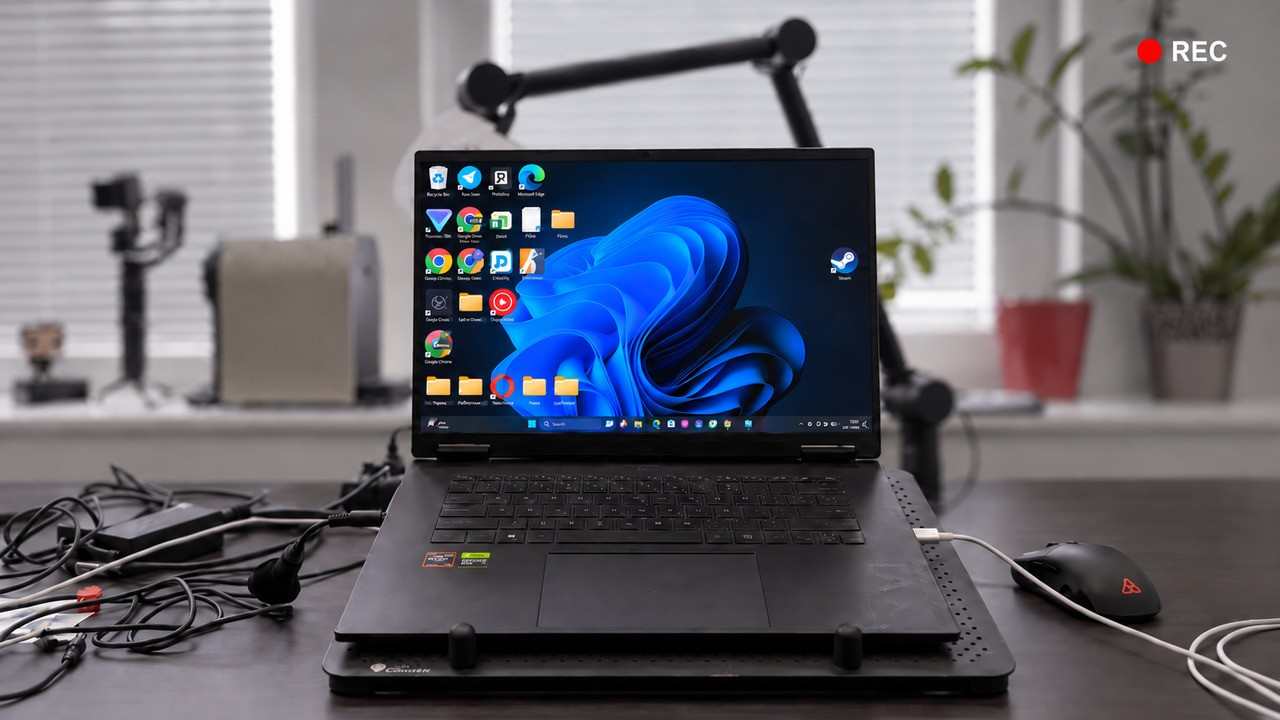
Starý notebook môže mať za sebou roky práce, množstvo fotografií, dokumentov, hesiel či prihlásení do rôznych služieb. Keď sa ho rozhodneš predať, darovať alebo odovzdať na recykláciu, nestačí ho jednoducho vypnúť a odovzdať ďalšiemu človeku. Ani vymazanie niekoľkých priečinkov nemusí stačiť. Na disku môžu zostať osobné súbory, prihlasovacie údaje alebo údaje, ktoré nechceš dostať do rúk cudziemu človeku.
Dobrou správou je, že moderné Windows aj macOS ponúkajú nástroje, pomocou ktorých pripravíš počítač na nového majiteľa pomerne jednoducho.

Najskôr si zálohuj všetko dôležité
Ešte predtým, než začneš notebook čistiť, si skontroluj, či v ňom nemáš niečo, o čo nechceš prísť. Ideálne je vytvoriť kompletnú zálohu. Pri počítači s Windowsom môžeš použiť funkciu Windows Backup, ktorú nájdeš cez ponuku Štart. Systém ti ukáže, ktoré údaje a nastavenia môže uložiť do OneDrive.
Tu však narazíš na jeden problém. Bezplatný účet Microsoft ponúka iba 5 GB cloudového priestoru. Ak máš v notebooku veľké množstvo fotografií, videí alebo dokumentov, kapacita sa môže zaplniť veľmi rýchlo. Praktickejšie preto môže byť vytvorenie lokálnej zálohy na externý HDD alebo SSD. Dôležité súbory môžeš skopírovať ručne, prípadne použiť zálohovací program, ktorý tento proces automatizuje. Pri MacBooku môžeš využiť zabudovanú funkciu Time Machine. Tá dokáže vytvoriť zálohu Macu na externý disk a neskôr umožní obnoviť dáta na inom počítači.
Apple odporúča nastaviť Time Machine cez Nastavenia systému > Všeobecné > Time Machine > Pridať zálohovací disk. Vyberieš externé úložisko a systém následne vykoná potrebné kroky. Časť dát môžeš uložiť aj do iCloudu. Aj tu však platí, že bezplatný účet poskytuje iba 5 GB priestoru.
Neprehliadni


Skontroluj aj prehliadač a malé príslušenstvo
Kompletná záloha nemusí byť jediná vec, ktorú potrebuješ vyriešiť. Ak používaš Chrome, Edge, Firefox alebo iný prehliadač, skontroluj synchronizáciu. Takto si zachováš záložky, heslá a ďalšie údaje, ktoré máš uložené vo svojom účte. Pozri sa aj na všetky porty notebooku. V počítači môže zostať malý USB prijímač k bezdrôtovej myši, SD karta alebo iné príslušenstvo, na ktoré sa pri odovzdávaní ľahko zabudne. Pred samotným vymazaním sa zároveň odhlás zo všetkých účtov. Týka sa to Microsoft účtu, Apple účtu, Google účtu aj ďalších služieb, ktoré si v počítači používal.
Pozornosť si zaslúžia aj platené programy. Ak máš napríklad licenciu na Adobe Creative Cloud alebo iný softvér, skontroluj, na koľkých zariadeniach ju môžeš používať. Niektoré licencie povoľujú iba určitý počet aktivovaných počítačov. Ak starý notebook zostane vedený ako aktívne zariadenie, môže ti neskôr zabrať jedno z dostupných miest.
Ak si nie si istý, ako licenciu deaktivovať, prihlás sa do účtu výrobcu a skontroluj zoznam zariadení. Pri staršom softvéri si radšej odlož aj produktový kľúč alebo licenčné údaje.
Nestačí presunúť súbory do koša
Ak fotografie, dokumenty alebo iné súbory iba vymažeš, neznamená to automaticky, že z disku okamžite zmiznú. Operačný systém môže označiť priestor ako voľný a neskôr ho prepísať novými údajmi. Preto pred predajom alebo darovaním notebooku použi funkciu na úplné vymazanie zariadenia.
Vo Windows 11 otvor Štart > Nastavenia > Systém > Obnovenie > Resetovať počítač.
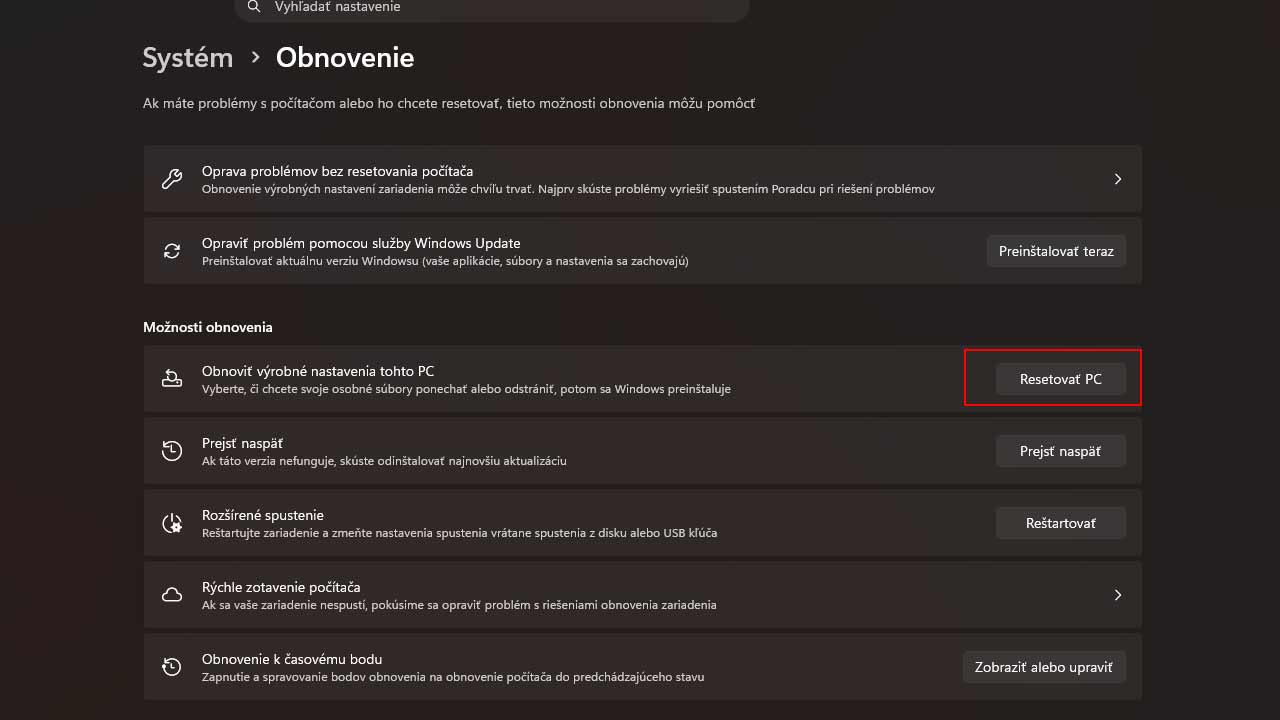
Následne vyber možnosť Odstrániť všetko. Windows sa opýta, či chceš použiť stiahnutie systému z cloudu alebo lokálnu reinštaláciu.
Dôležité nastavenie nájdeš v časti Ďalšie nastavenia. Otvor Zmeniť nastavenia a aktivuj možnosť Vyčistiť údaje. Windows tak dostane pokyn, aby údaje z disku odstránil spôsobom, ktorý sťaží ich následnú obnovu.
MacBook má vlastnú funkciu na vymazanie
Pri novších Macoch je celý proces ešte jednoduchší. Ak používaš macOS Monterey alebo novší, otvor Nastavenia systému > Všeobecné > Preniesť alebo resetovať > Vymazať všetok obsah a nastavenia. Mac od teba následne vyžiada heslo a údaje Apple účtu. Po potvrdení sa odhlási z iCloudu, odstráni tvoje údaje a obnoví zariadenie. Pri starších Macoch s procesorom Intel môže byť postup odlišný. Najskôr sa musíš manuálne odhlásiť z iCloudu a odstrániť aktivačný zámok. Následne môžeš po reštarte podržať Command + R, čím vstúpiš do režimu obnovenia.
V ňom otvor Disk Utility, vyber interný disk a použi možnosť vymazania. Ak má počítač SSD, vhodným formátom býva APFS. Po vymazaní môžeš macOS opäť nainštalovať, ak notebook poputuje k novému majiteľovi.
Ak má notebook ešte dostatok života, môžeš ho predať alebo darovať. Ak už hardvér doslúžil, vhodnejšia je ekologická recyklácia elektroniky.
V každom prípade však platí rovnaký postup, najskôr záloha, potom odhlásenie účtov a až následne vymazanie zariadenia. Päť minút kontroly navyše môže znamenať rozdiel medzi tým, či starý notebook odovzdáš ako čisté zariadenie, alebo spolu s ním necháš ďalšiemu človeku aj časť svojho digitálneho života.
Páčil sa ti článok?
Nechceš prísť o ďalšie novinky?
Teší nás, že sa ti článok páčil 🙌
Čo by sme mali zlepšiť?
Tvoju spätnú väzbu sme dostali.
Diskusia
2 komentárePravidlá preberanie obsahu:
Čítaj ďalej
 OdporúčameMal by si pri výpadku elektriny či búrke vytiahnuť počítač zo zásuvky? Toto sa môže stať, keď prúd opäť naskočíZariadenia · 27. septembra
Viac z témy Zariadenia
 Android telefóny by mohli dostať oveľa väčšie batérie. Apple ukázal spôsob, ako splniť prísne pravidlá pri preprave22. septembra
 Je USB-C skutočne rýchlejší než USB-A? Pri kúpe flash disku sa nepozeraj iba na konektor22. septembra
 Prečo výrobcovia prestali vyrábať smartfóny z kovu? Sklo vyriešilo problémy, ktoré kov vytváral15. septembra
 LG reaguje na kauzu. Chyba v populárnych smart televízoroch môže útočníkom umožniť odpočúvať ťa. Aj keď televízor vyzerá byť vypnutý8. septembra