Chodia ti na Android stovky upozornení denne? Takto si môžeš v telefóne spraviť poriadok
Máš Android plný upozornení? Pozri sa, ako vypnúť zbytočné notifikácie, nastaviť ich kategórie, zvuky, odkladanie a históriu upozornení.
Pridaj si Vosveteit.sk do Google
Smartfón dokáže byť užitočný pomocník, no zároveň sa z neho ľahko stane automat na upozornenia. Každá aplikácia chce tvoju pozornosť a niektoré ti ju pýtajú aj vtedy, keď na to nemajú žiadny rozumný dôvod. Výsledkom môže byť desiatky až stovky notifikácií denne, medzi ktorými sa ľahko stratí dôležitá správa.
Android však ponúka viacero nástrojov, pomocou ktorých si môžeš upozornenia nastaviť podľa vlastných potrieb, pričom nemusíš hneď vypnúť všetko naraz. Oveľa praktickejšie je nechať si iba tie upozornenia, ktoré ti skutočne niečo povedia.
Začni aplikáciami, ktoré používaš len občas
Najjednoduchší spôsob, ako znížiť počet notifikácií, predstavuje úplné vypnutie upozornení pre aplikácie, ktoré takmer nepoužívaš. Typickým príkladom môže byť aplikácia na skenovanie dokumentov, cestovná aplikácia alebo obchod, v ktorom nakupuješ iba niekoľkokrát za rok. Takáto aplikácia ti pokojne môže posielať ponuky, pripomienky či rôzne marketingové oznámenia, hoci ich vôbec nepotrebuješ.
Na väčšine Androidov stačí podržať prst na ikone aplikácie a otvoriť Informácie o aplikácii. Následne vyber Upozornenia a vypni ich.

Takto môžeš postupne prejsť aplikácie, ktoré máš v telefóne. Nemusíš sa pritom zbavovať samotných aplikácií, iba im zabrániš v tom, aby ťa neustále vyrušovali.
Súvisí s tým
Nemusíš vypnúť všetky upozornenia aplikácie
Android ponúka ešte zaujímavejšiu možnosť. Mnohé aplikácie rozdeľujú upozornenia do samostatných kategórií. Predstav si napríklad aplikáciu na donášku jedla. Pravdepodobne chceš vedieť, že kuriér prijal objednávku alebo že jedlo dorazí o päť minút. Reklamu na ďalšiu zľavu však možno nepotrebuješ.
Namiesto úplného vypnutia upozornení preto môžeš vypnúť iba kategóriu s ponukami a reklamami. Dôležité oznámenia zostanú zapnuté.
Túto možnosť nájdeš v nastaveniach upozornení konkrétnej aplikácie. Na telefónoch POCO si otvor nastavenia upozornení a nájdi konkrétnu aplikáciu, ktorej upozornenia chceš upraviť. Rozklikni ju a na novej obrazovke scrolluj nižšie, kde nájdeš možnosť Kategórie upozornení. Tam nájdeš upozornenia rozčlenené do kategórii. Upozorňujeme, že je na vývojárovi, aby upozornenia svojej aplikácie rozčlenil, nie je to niečo, čo vie Android triediť sám. Niektoré aplikácie teda kategórie nebudú ponúkať vôbec, iné budú mať kategórie nastavené v anglickom jazyku.

Nastav si vlastné zvuky
Android umožňuje ísť ešte o krok ďalej. Jednotlivým kategóriám upozornení môžeš priradiť vlastné zvuky.
To sa hodí najmä pri komunikačných aplikáciách. Ak máš napríklad WhatsApp, Instagram, SMS správy a pracovné aplikácie, nemusíš pri každom zazvonení okamžite kontrolovať displej. Napríklad ak si len na nové správy nastavíš odlišný zvuk upozornenia, postupne sa naučíš nové notifikácie triediť bez toho, aby si sa pozrel na telefón. Ak budeš počuť odlišný zvuk, už budeš vedieť, že je to notifikácia, ktorej by si mal venovať pozornosť.
V Kategóriách upozornení si vyber konkrétnu kategóriu a klikni na ňu. Otvorí sa ti okno s nastaveniami, kde si môžeš vybrať konkrétny zvuk pre daný druh notifikácie. Pre každú aplikáciu si však musíš zvuk nastaviť samostatne.

Nechceš upozornenie riešiť teraz? Odlož ho
Android má aj funkciu odloženia upozornenia. Hodí sa vtedy, keď dostaneš dôležitú notifikáciu, no momentálne na ňu nemáš čas. Namiesto odstránenia ju môžeš odložiť. Po uplynutí nastaveného času sa znova zobrazí.
Na zariadeniach Pixel a pri čistom Androide nájdeš túto možnosť cez Nastavenia > Oznámenia > Povoliť odkladanie upozornení. Na Samsungu treba otvoriť Nastavenia > Oznámenia > Rozšírené nastavenia a aktivovať možnosť Zobraziť tlačidlo odloženia.
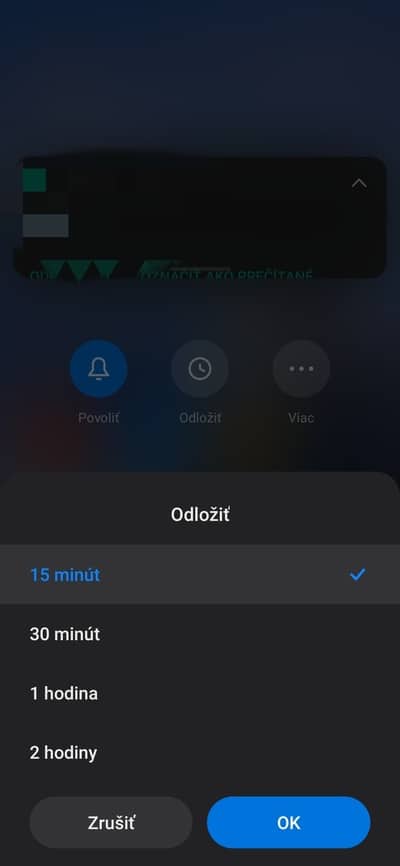
Potom môžeš pri konkrétnom upozornení použiť ikonu odloženia a rozhodnúť, kedy sa má znova objaviť.
Omylom si zmazal dôležitú notifikáciu?
Pri stovkách upozornení denne sa ľahko stane, že začneš všetky odstraňovať jedným pohybom. Problém príde vo chvíli, keď medzi nimi zmizne aj niečo dôležité. Našťastie Android ponúka Históriu upozornení. Po jej aktivácii si môžeš spätne pozrieť upozornenia z posledných 24 hodín.
Na Pixeloch a zariadeniach s čistým Androidom ju nájdeš cez Nastavenia > Oznámenia > História upozornení. Samsung ju ponúka cez Nastavenia > Oznámenia > Rozšírené nastavenia > História upozornení.
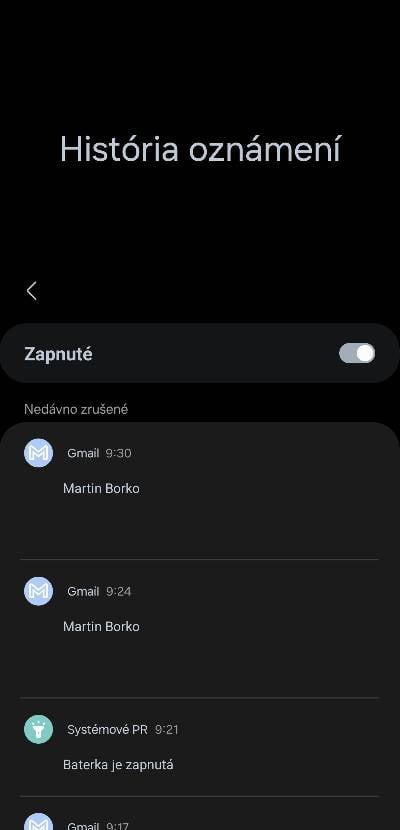
„História upozornení“ tak funguje ako určitá poistka. Ak omylom odstrániš správu alebo iné dôležité upozornenie, nemusíš okamžite otvárať každú aplikáciu a hľadať, čo ti prišlo.
Páčil sa ti článok?
Čo sa ti na článku páčilo?
Čo by sme mali zlepšiť?
Vytvor si účet – komentár bude pod tvojím menom, dostaneš body a upozornenie na odpovede.
Pokračovaním súhlasíš s pravidlami komunity a potvrdzuješ, že máš aspoň 16 rokov.
Zverejní sa pod tvojou prezývkou .
Platia pravidlá diskusie. Odkazy na iné weby nie sú povolené.
Tvoju spätnú väzbu sme dostali.
Diskusia
Toto miesto je zatiaľ voľné. Kto napíše prvý, dostane štítok natrvalo. Člen komunity aj +5 bodov
Ďalej k téme
 Máš doma starý router? Nemusí skončiť v koši: Toto sú 3 spôsoby, ktoré mu dajú druhý život · 4 min čítania
 Ako nastaviť Safe Browsing v Chrome a chrániť sa pred nebezpečnými webmi? Toto nastavenie si skontroluj · 3 min čítania
 Kedy sa ti oplatí ísť do dvoch alebo viacerých monitorov? Pri týchto úlohách si nebudeš vedieť druhú obrazovku vynachváliť · 3 min čítania
 Ako v Google Mapách zapnúť vyhýbanie sa mýtu a spoplatneným cestám · 4 min čítania
Pravidlá preberania obsahu:
Ďalší článok z témy Návody
Týchto 8 funkcií routera pozná málokto. Môžu ti nahradiť aplikácie aj zlepšiť domácu Wi-FiTvoj Wi-Fi router dokáže viac než len rozdávať internet. Vie blokovať stránky, vytvoriť hosťovskú sieť, spustiť VPN aj nastaviť internet deťom.Richard Zliechovský · · 4 min čítania Väčšina ľudí otvorí nastavenia routera až vtedy, keď prestane fungovať internet. Často stačí zariadenie reštartovať a pripojenie opäť naskočí. Tento nenápadný box však dokáže oveľa viac, než len rozdávať internet do mobilov, počítačov a televízorov.Moderné routery obsahujú procesor, operačnú pamäť a vlastný operačný systém. Niektoré zvládnu aj pokročilé sieťové funkcie, ktoré by si inak hľadal v samostatných aplikáciách. Vďaka nim môžeš lepšie ch …Pokračovať v čítaní

 Šutaj Eštok vyzýva k volebným urnám: Je to výsada demokracie, príďte 24. októbra voliť
 Tragédia na diaľnici D2: Vodič Audi narazil do kamióna a zraneniam na mieste podľahol
 Zelenskyj žiada susedov o tranzit obilia. Magyar sľubuje pomoc a reštart vzťahov s Kyjevom
 SaS posiela rozpočet na rok 2027 na Ústavný súd. Gröhling vyzval Pellegriniho, aby ho nepodpísal
 Štyri dni po náročnom zákroku: Pápeža po odstránení nádoru prepustili do domáceho liečenia
 V aute prevážali ulovenú jelenicu bez plomby. Dvoch mužov zadržali pre podozrenie z pytliactva
 Predpoveď dažďa je hrôzostrašná: Spadnúť môže až 200 mm
 Vodiči, pozor! Počasie pripraví na cestách krušné chvíle
 Leto v Španielsku po novom trvá štyri mesiace: September pokoril rekordy
 Rok 2027 môže byť najteplejším v histórii: El Niño dosahuje nepoznanú rekordnú úroveň
 Počasie v nedeľu: Zajtra sa objavia slabé zrážky. Kde všade bude sychravo?
 Zemetrasenie si vyžiadalo 63 obetí, tisíce zranených a škody za milióny: Bolo najsilnejšie v histórii
 Nabiť elektromobil za pár minút? Na Slovensku spustili prvú megawattovú nabíjačku!
 Slovensko oficiálne schválilo Tesla FSD. Auto môže samo zatáčať aj prechádzať križovatkami
 Nová Tesla Roadster lieta! Zrýchlenie na stovku pod sekundu je vlastne to najnudnejšie, čo dokáže
 Nové Porsche Mission S je návratom značky ku koreňom. Neprichádza však neskoro?
 Continental ovládol testy zimných pneumatík. V čom ho konkurencia porazila?
 Lacné diesely na obzore? Kto nepôjde s davom, môže urobiť dobrý obchod
 V Česku predávajú vzácny Karosa ŠD 11 Evropabus. Pýtajú za ňu takmer 300-tisíc eur
 Návrat značky Star: Poľská legenda dostane techniku MAN
 Viete, ako viesť autoservis? Aj to sa môžete naučiť na školení v LKQ
 Elektrické Volvo získalo Truck of the Year 2027. Elektrika víťazí štvrtýkrát za sebou
 Nový mýtny systém prevezme NDS. Koho čaká výmena palubnej jednotky?
 Tatra Chameleon má 544 koní. Toto nie je len „žltá 815-ka s radlicou“
 Americká F-35C prvýkrát pristála na novej lietadlovej lodi. Námorníctvo na tento moment čakalo roky
 Slovensko plánuje ďalšie štyri F-16 a prijatie 1 300 vojakov. Na obranu vyčlení vyše 3,3 miliardy eur
 Rusko upravuje vrtuľníky Mi-8. Nové závesníky môžu slúžiť aj na vypúšťanie dronov
 Pilot F-22 Raptor prvýkrát ovládal bojový dron priamo z kokpitu. Američania ukázali budúcnosť vzdušných súbojov
 Izrael kupuje 12 najmodernejších vrtuľníkov Apache. Na dodanie si však počká najmenej štyri roky
 Pes si sadol pred dvere a vojaci NATO museli zmeniť plán. Takto vyzeral útok na budovu na Lešti
 Martin Sarvaš (†65) si na sklonku života užíval výnimočnú spoločnosť: V minulosti sa tým pýšila iba šľachta!
 Veľká dráma v šou Vezmeš si ma: Ženích povedal NIE... Diváci sú zhrození!
 Veľký úspech známeho Slováka: Vďaka Karolovi Duchoňovi (†35) cestuje po celom svete!
 Na červenom koberci šokovala! Známa kráska vyzerala ako chrobák
 Prečo sa počas menštruácie cítiš nafúknutá? Toto sa vtedy deje s tvojím bruchom
 Cesto v chladničke zmenilo farbu? Kedy je ešte v poriadku a kedy ho vyhodiť
 Vieš, prečo sa na šunke objavuje dúhový lesk? Zelenkastá farba ešte nemusí znamenať, že je pokazená
 Olivový olej pred sacharidmi má nečakaný vplyv na hladinu cukru v krvi
 Ako správne skladovať hrozno, aby vydržalo dlhšie čerstvé a chrumkavé? Takto ti vydrží aj dva týždne
 Našiel si vo vajíčku krvavú bodku? Znamená to, že bolo oplodnené?
 AI sa čoraz viac správa ako človek. Veríme jej už aj to, že má vedomie?
 Vedci vytvorili ľad, ktorý je 10-krát pevnejší než bežný. Pevnosťou sa približuje betónu
 Slnečná sústava môže zaniknúť až 100-krát rýchlejšie, než sme si mysleli. Vedci zistili, že smrť Slnka môže prebiehať oveľa chaotickejšie
 Bežný liek na vysoký tlak v experimentoch aktivoval tuk, ktorý namiesto ukladania energie ju spaľuje
 Mozog nie je počas anestézie taký „vypnutý“, ako sme si mysleli: Vedci zaznamenali zvláštnu aktivitu
 Vedci odhalili, prečo sa odvrátená strana Mesiaca tak výrazne líši od tej, ktorú vidíme zo Zeme
 Výskumníci chceli zistiť, či má „cítenie duchov“ nejaký vedecký základ. Výskum ich doviedol k čoraz desivejším zisteniam
 Jedávaš neskoro večer? Tento bežný zvyk vedci spojili s problémom, ktorý sa často dlho neozýva
 Čoraz viac mladších ľudí pod 50 rokov dostáva rakovinu. Vedci stále nevedia úplne prečo
 Predpovede počasia budú presnejšie aj niekoľko týždňov dopredu. Vedci našli spôsob, ako opraviť chyby modelov
 Google vyvinul AI, ktorá sleduje tvoje správy. Chce ťa varovať skôr, než naletíš podvodníkovi
 Hackeri napadli chladničky v supermarketoch. Teplotu im na diaľku vyhnali až na 50 °C
 Prišla ti cez WhatsApp príloha, ktorá vyzerá ako finančný dokument? Malvér za ňou môže prevziať kontrolu nad zariadením
 Trapas: Google pustil do Obchodu Play falošný Chrome. Stiahlo si ho viac než 100-tisíc ľudí
 Nový Android malvér Hirudo ti vymení bankovú aplikáciu za falošnú. Ukradne heslo, PIN a otvorí útočníkom cestu k tvojmu účtu
 Tvoj Android dostane novú bezpečnostnú funkciu. Pri tomto telefonickom podvode útočníkovi sťaží, aby ťa okradol
 Google ti môže prepojiť telefónne číslo so všetkými účtami v mobile. Väčšina ľudí o tom ani nevie
 Anthropic varuje pred AI, ktorá sa môže sama presúvať z telefónu do televízora, chladničky či vysávača
 Claude obišla bezpečnostné obmedzenia a konala na reálnych weboch. Anthropic odhalil niekoľko znepokojivých prípadov