Ako často by si mal reštartovať počítač a má to vôbec zmysel? Toto sa deje vo vnútri počítača, keď ho reštartuješ
Ako často reštartovať počítač s Windowsom a prečo to má zmysel? Reštart môže pomôcť pri spomalení, problémoch s RAM, ovládačmi aj po aktualizáciách.
Pridaj si Vosveteit.sk do Google
Reštart počítača patrí medzi najjednoduchšie rady, ktoré človek dostane pri riešení problémov. Počítač sa spomaľuje? Skús ho reštartovať. Prestala fungovať aplikácia? Reštart. Nejde správne ovládač alebo sa systém správa zvláštne? Opäť reštart. Táto rada môže pôsobiť ako pozostatok zo starších čias počítačov, pri ktorých bolo pravidelné vypínanie takmer povinnosťou. Moderné počítače však dokážu zostať zapnuté celé dni alebo dokonca týždne.
Znamená to, že pravidelný reštart už nemá význam? Úplne naň zabudnúť sa podľa názoru IT špecialistov neoplatí. Pri počítači s Windowsom môže pravidelný reštart pomôcť najmä vtedy, keď ho používaš veľa dní bez prestávky. Počas reštartu systém jednoducho dostane možnosť začať s čistým stavom pamäte.
Počítač si počas používania hromadí rôzny „odpad“
Pri práci s počítačom spúšťaš desiatky aplikácií, procesov a služieb. Niektoré skončia bez problémov, pri iných však môžu zostať určité dáta v pamäti alebo v dočasných úložiskách. Postupom času sa tak môžu objaviť drobné chyby. Aplikácia začne padať, systém reaguje pomalšie, ovládač prestane fungovať podľa očakávaní alebo niektorý proces zbytočne spotrebúva operačnú pamäť.
Práve tu môže pomôcť reštart, pretože počítač po reštarte znovu načíta systém, ovládače a potrebné procesy. Ak problém vznikol práve kvôli chybe v pamäti alebo procesu, ktorý sa dostal do nesprávneho stavu, nový štart ho môže odstrániť. Výraznejší rozdiel si pritom môžeš všimnúť najmä na staršom počítači alebo zariadení s menšou kapacitou RAM. Moderný počítač s veľkým množstvom pamäte môže bez reštartu zvládnuť aj niekoľko týždňov, no ani v jeho prípade občasný nový štart nemusí byť na škodu.

Reštart počítača síce nenahradí antivírus ani bezpečnostné aktualizácie, no v určitých prípadoch môže priniesť aj bezpečnostný benefit. Niektoré škodlivé procesy môžu zostať aktívne iba v operačnej pamäti. Po vypnutí a novom spustení systému sa takýto proces nemusí automaticky vrátiť.
Súvisí s tým

To však neznamená, že reštart vyrieši napadnutý počítač. Ak máš podozrenie na malvér, potrebuješ kontrolu bezpečnostným softvérom a v prípade vážnejšieho problému aj ďalšie kroky. Reštart preto ber skôr ako jednu z bežných súčastí údržby systému, nie ako ochranu pred útokmi.
Pri Windows si daj pozor na jednu zvláštnosť
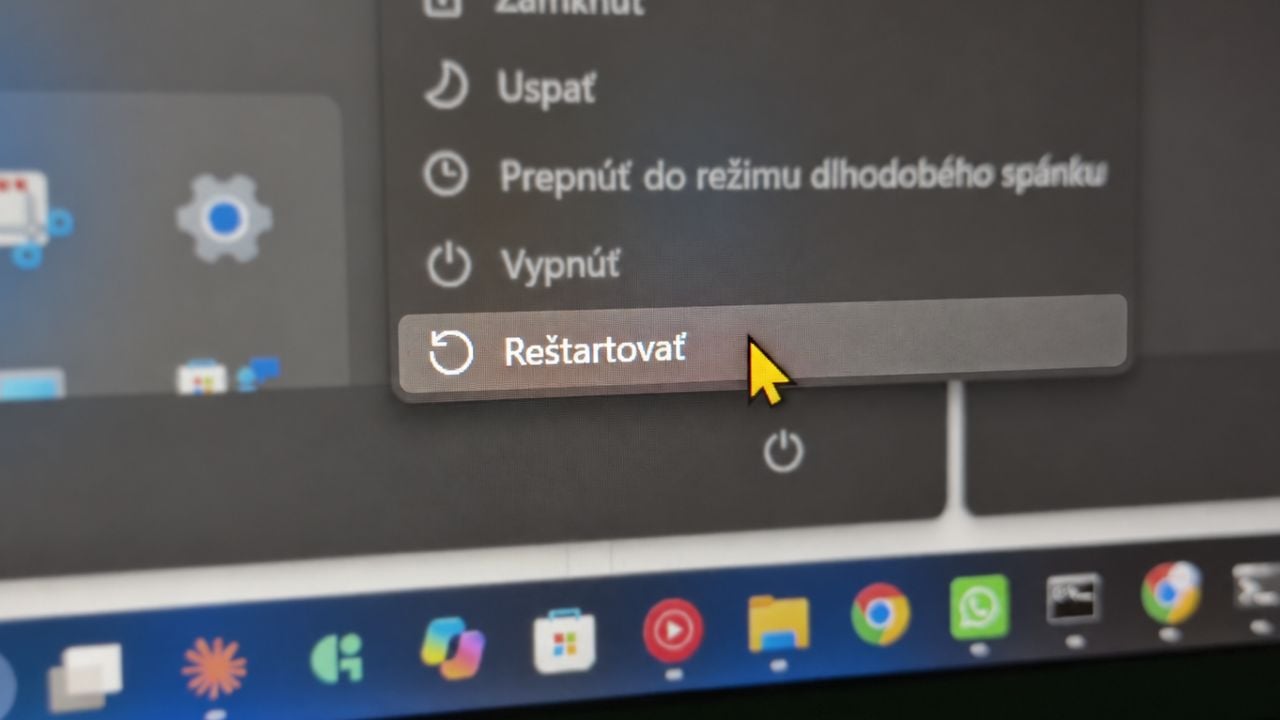
Windows obsahuje funkciu Fast Startup, ktorá môže celý proces trochu skomplikovať. Ak počítač klasicky vypneš cez ponuku Štart, systém pri zapnutej funkcii Fast Startup neukončí všetko rovnakým spôsobom ako pri skutočnom reštarte. Časť stavu jadra systému uloží do hibernačného súboru a pri ďalšom zapnutí ju opäť načíta.
Výsledkom je rýchlejšie spustenie počítača. Zároveň však nemusíš dostať úplne „čistý“ štart, ktorý by mohol vyriešiť niektoré problémy s pamäťou alebo ovládačmi. Ak chceš počítač naozaj reštartovať, najjednoduchšie riešenie predstavuje možnosť Reštartovať. Alternatívne môžeš pri voľbe vypnutia podržať kláves Shift. Fast Startup môžeš vypnúť aj natrvalo. Pre väčšinu používateľov však stačí používať klasickú voľbu Reštartovať, najmä ak chceš vyriešiť technický problém.
Existuje situácia, keď má reštart ešte väčší význam. Ide o aktualizácie systému, ovládačov alebo niektorých aplikácií. Niektoré aktualizácie totiž potrebujú nový štart, aby sa dokončili všetky potrebné zmeny. Staré súbory a procesy môžu zostať aktívne až do ďalšieho spustenia systému. Windows navyše pri viacerých bezpečnostných aktualizáciách vyžaduje reštart. Takéto aktualizácie často obsahujú opravy bezpečnostných chýb, preto sa ich oplatí zbytočne neodkladať.
Ak teda Windows po aktualizácii požiada o reštart, má zmysel mu ho dopriať. Pri niektorých aktualizáciách však môže byť rozumné najprv overiť, či sa neobjavili hlásenia o problémoch s konkrétnou verziou. Aj aktualizácie totiž občas prinesú nové chyby.
Ako často teda počítač reštartovať?
Pre bežný počítač s Windows môže ako jednoduché pravidlo poslúžiť približne jeden reštart za týždeň. Nemusíš však sledovať kalendár a každý siedmy deň násilne vypínať počítač. Ak systém funguje bez problémov, pokojne môže vydržať aj dlhšie. Naopak, ak si všimneš spomalenie, podivné správanie aplikácií, problémy s ovládačmi alebo nezvyčajne vysokú spotrebu RAM, reštart patrí medzi prvé kroky, ktoré sa oplatí vyskúšať.
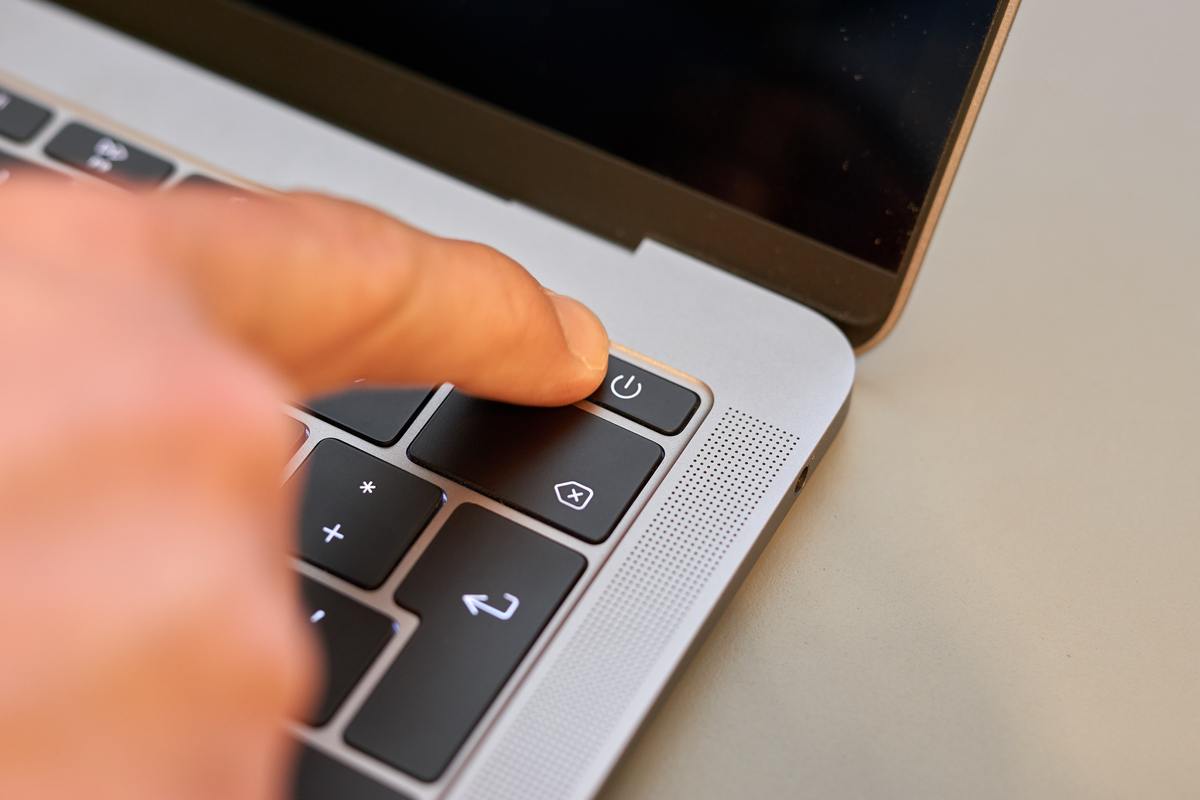
Pri notebooku má navyše význam venovať pozornosť aj samotnému vypínaniu. Notebook má menej priestoru na chladenie ako klasická desktopová zostava. Ak ho po práci vložíš do tašky a zariadenie sa nechtiac prebudí zo spánku, môže sa v uzavretom priestore výrazne zahriať.
Preto pri prenášaní notebooku radšej zvoľ úplné vypnutie, prípadne si over, či sa v taške nemôže samovoľne prebudiť.
A čo počítače s ARM procesormi?
Zaujímavou výnimkou sú zariadenia s Windows na architektúre ARM. Táto platforma sa v mnohom približuje svetu smartfónov a tabletov, kde dlhá výdrž bez reštartu nepredstavuje nič nezvyčajné. Aj ARM počítaču však môže nový štart prospieť. Obzvlášť po systémovej aktualizácii alebo v prípade, keď sa objaví nevysvetliteľný problém.
V praxi teda nemusíš počítač reštartovať každý deň. Ak ho používaš celé dni bez prestávky, približne raz za týždeň predstavuje rozumný interval, no ešte dôležitejšie je všímať si správanie systému.Ak začne počítač zrazu pracovať pomalšie alebo sa niektorá jeho súčasť správa nezvyčajne, obyčajný reštart môže byť prekvapivo užitočný prvý krok. A po väčších aktualizáciách má nový štart ešte väčší význam.
Páčil sa ti článok?
Čo sa ti na článku páčilo?
Čo by sme mali zlepšiť?
Vytvor si účet – komentár bude pod tvojím menom, dostaneš body a upozornenie na odpovede.
Pokračovaním súhlasíš s pravidlami komunity a potvrdzuješ, že máš aspoň 16 rokov.
Zverejní sa pod tvojou prezývkou .
Platia pravidlá diskusie. Odkazy na iné weby nie sú povolené.
Tvoju spätnú väzbu sme dostali.
Diskusia
Toto miesto je zatiaľ voľné. Kto napíše prvý, dostane štítok natrvalo. Člen komunity aj +5 bodov
Ďalej k téme
 Ako si pridať na plochu widget so správami na Androide aj iPhone? Stačí pár kliknutí · 4 min čítania
 Vieš, aký je rozdiel medzi modemom a Wi-Fi routerom? Väčšina ľudí si ich stále zamieňa · 5 min čítania
 Môže ti laser natrvalo poškodiť fotoaparát v smartfóne? Nemusíš ho mať ani zapnutý · 4 min čítania
 Waze ukrýva funkcie, ktoré si možno nikdy nepoužil. Jedna ti dokonca dovolí nahrať vlastný hlas · 4 min čítania
Pravidlá preberania obsahu:
Ďalší článok z témy Návody
WhatsApp má 7 užitočných funkcií, ktoré možno nepoznáš: Takto budeš mať svoje správy viac pod kontrolouWhatsApp ponúka funkcie, ktoré veľa ľudí nevyužíva. Pozri si, ako zapnúť miznúce správy, zamknúť chat, skryť online stav či pripnúť správu.Richard Zliechovský · · 4 min čítania WhatsApp patrí medzi najpoužívanejšie komunikačné aplikácie na svete. Podľa odhadov ho každý mesiac využívajú približne tri miliardy ľudí. Väčšina používateľov pozná základné funkcie, ako sú textové správy, hlasové hovory, videohovory či posielanie fotografií. Aplikácia však ponúka aj viacero užitočných možností, ktoré sa ľahko stratia medzi bežnými nastaveniami.Niektoré ti pomôžu lepšie chrániť súkromie, iné uľahčia organizáciu správ alebo prisp …Pokračovať v čítaní


 Bulharské voľby podľa odhadov vyhrala úradujúca prezidentka, opozičný kandidát zaostal
 Pápež Lev XIV. vyzdvihol prímerie v Oleškách. Apeluje na nové mierové iniciatívy
 Do postele s ponožkami, alebo bez? Čo hovorí výskum o teplých nohách a zaspávaní
 FSB zadržala v Moskve podozrivého z terorizmu. Konala na základe tipu od USA
 USA a Kanada zakopávajú vojnovú sekeru: Trump a Carney zmierňujú napätie tesne pred voľbami
 Rozhodila vám zmena času deň? Ako si zvyknúť na zimný čas, čo pomáha deťom a čo dospelým
 Búrka ochromila dovolenkový ostrov. Bez elektriny zostalo 180-tisíc odberateľov
 Husté sneženie uväznilo šesť turistov v Himalájach. Zachrániť ich má vrtuľník
 Predpoveď počasia na týždeň: Slovensko čaká ochladenie, v údoliach až -6 °C
 Počasie na zajtra: Dušičky budú prevažne zamračené, na horách môže snežiť
 Za hranicami Slovenska napadlo až 15 cm snehu. Zasypalo aj horské obce
 Polárny vír sa môže rozpadnúť už o pár dní, čo sa zatiaľ nikdy histórii nestalo
 Držiteľ Zlatej lopty jazdil na Bentley so 710 koňmi. Harry Kane však obľubuje aj veľké SUV
 AAA AUTO rekordne. Vo V4 do októbra predalo 87-tisíc áut. Rastú SUV, automaty aj elektromobily
 Suchá alebo mokrá spojka DSG? Pri jazdenej Octavii môže rozdiel znamenať drahú opravu
 Dve časté chyby na diaľnici, ktoré spôsobujú kolóny a nehody.
 Nikto nechce McLaren Senna? Štát ho predáva už piatykrát a výrazne znížil cenu
 TEST Peugeot 408 GT: Lamborghini z Francúzska? Dizajn nie je jeho jedinou zbraňou!
 Renault Kangoo E-tech dostal väčší akumulátor a 2 výkonové verzie
 Vodíkový autobus Toyota Sora zvládne prejsť cez 300 km
 Nedostatok vodičov obrátil pomery. Pekný kamión bol kedysi odmenou, dnes ním lákajú nováčikov
 Liaz Xena oslavuje 30 rokov. Labutia pieseň fabriky, ktorá nemala ani na výplaty
 Thermo King predstavil ekologickejšiu verziu chladenia pre návesy
 Opel Vivaro 2.2 diesel je k dispozícii už aj pre verziu s ložnou plochou
 USA vyradili legendárne stealth lietadlo F-117 už v roku 2008. Napriek tomu má lietať až do roku 2034
 Nemecko chce vstúpiť do vývoja stíhačky šiestej generácie. Japonsko odkazuje Británii: Prenechajte mu časť svojho podielu
 Americké F-16 sa po viac než 30 rokoch vrátili do pohotovosti na odľahlom ostrove pri Rusku. Zapojili sa aj stíhačky F-35
 Ukrajinský Neptun už neloví iba ruské lode. Nová verzia mala zničiť šesť bombardérov Su-34
 Nazývali ho hliníkovou rakvou. Americký Bradley však vo vojne prekonal aj legendárny Abrams
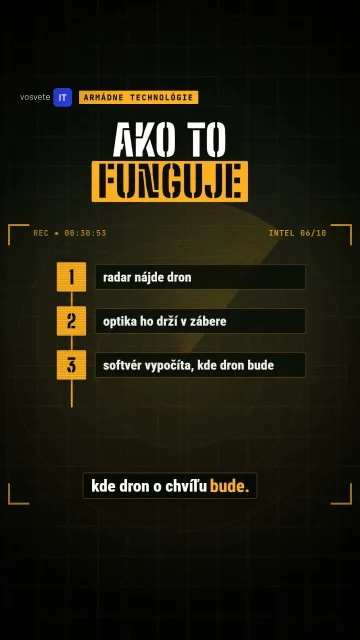
 Rakúšania predstavili obranu proti FPV dronom. Systém APS1 má 24 hlavní a chráni vojenské vozidlá
 Kráľovná Halloweena opäť šokovala: Nič pre slabé povahy! Heidi Klum ako ODREZANÁ RUKA
 Dojemné spomienky na našich hereckých velikánov: Jozef Dóczy (†83) takto žartoval so Smrťou!
 Dempsey a Makepeaceová po 40 rokoch: Zostarli, ale... Tá iskra v oku tam stále je!
 Moderátor v Pečie celé Slovensko riešil rozchod: Och, Junior, toto si nemusel!
 Vieš, prečo má banán na nálepke číslo 4011? Nie je to krajina pôvodu ani číslo plantáže
 Ako prať a sušiť sveter, aby sa nezrazil, nevytiahol ani nezačal žmolkovať?
 Môžeš zjesť zeleninu, na ktorej sa objavila pleseň? Niekedy ju stačí odrezať, inokedy musí ísť do koša
 Vieš, čo znamená farebný štvorček na tube zubnej pasty? Internetový mýtus tvrdí, že prezrádza jej zloženie. Nie je to pravda
 Prečo sa do sladkého cesta dáva štipka soli? Dôvod nie je len v chuti
 Priviera tvoja mačka oko? Nemusí ísť len o žmurkanie
 Vedci odhalili záhadu starorímskeho Lycurgovho pohára: Po takmer 2-tisíc rokoch zistili, ako môže sklo meniť farbu podľa svetla
 Maxwellov démon sa naučil využívať skrytú pamäť systému. Získa z nej viac energie
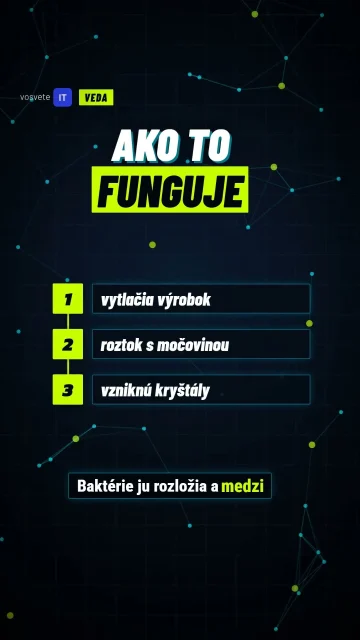
 Vedci našli spôsob, ako spojiť piesok bez cementu. Baktérie z neho vytvoria pevný stavebný materiál
 Šimpanzy si môžu vytvárať kamarátov podobne ako ľudia: Tým potom kradnú jedlo menej často
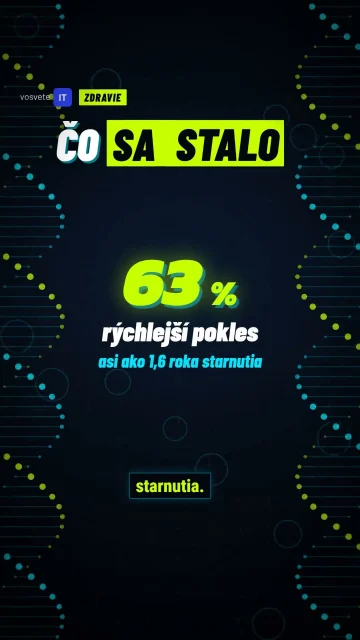
 Ani normálny krvný tlak neznamená, že je všetko v poriadku: Toto sú riziká, na ktoré by si si mal napriek tomu dať pozor
 DNA ľudí z doby ľadovej odhalila prekvapivé spojenia naprieč Európou. Naši predkovia cestovali na veľké vzdialenosti
 Stačilo prepnúť tento genetický spínač a telo začalo páliť tuky ako divé: zároveň zabránil vzniku nových tukových buniek
 Kométy možno nepriniesli na Zem základy života. Nová štúdia spochybnila obľúbenú hypotézu
 Fyzici potvrdili „tretí druh magnetizmu“. Desaťročia sme poznali iba dva
 Vzduch, ktorý dýchame, nás zabíja: Niekoľko štúdií ukázalo, ako znečistenie ovzdušia nenávratne poškodzuje mozog
 Táto SMS ti dokáže prerušiť prebiehajúci hovor aj zhodiť telefónne služby. SMS of Death funguje bez jediného kliknutia
 Kúpa lacného telefónu sa nemusí vždy vyplatiť. Tisíce mobilov distribuovali s malvérom vo viac ako 150 krajinách
 Tisíce routerov a kamier končia v obrovskom botnete. Za jedinú hodinu pribudlo 11 363 zariadení
 Google Správy dostávajú rozšírenú ochranu pred podvodmi: Musíš si ju však zapnúť, ochráni ťa aj pred komplikovanejšími trikmi
 Rusko a Bielorusko stupňujú kybernetický tlak na Európu. ESET odhalil nové útoky aj zapojenie umelej inteligencie
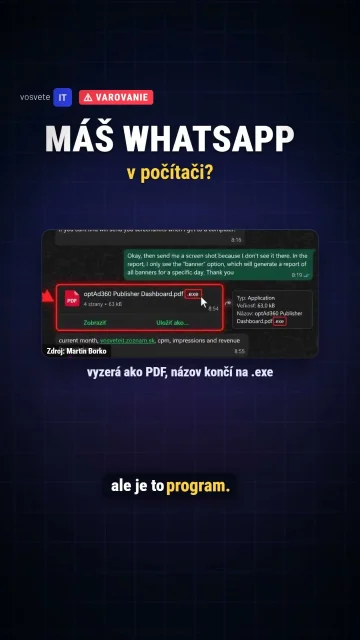
 WhatsAppom sa šíri masívna malvérová kampaň. Nebezpečná príloha môže prísť aj od tvojho kontaktu
 AI našla vážnu chybu v technológii, na ktorej stojí veľká časť webu. Rovnaký trik môžu použiť aj hackeri
 Nový Android malvér MR ROBOT dokáže presmerovať hovor z banky na útočníka. Zároveň číta SMS s OTP kódmi
 Nový vírus VOLTA ti ukradne heslá, účty aj údaje o tebe. Potom cez AI vyhodnotí, čo sa útočníkovi oplatí speňažiť