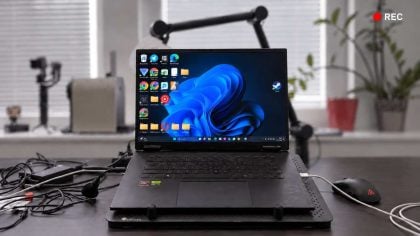
NÁVOD | Ako filtrovať v Exceli dáta
Pridaj si Vosveteit.sk do Google

Dnes si predstavíme jednu zo najzakladenejších funkcionalít, ktoré nám ponúka Excel – Filtrovanie. Jedná sa o funkcionalitu, bez ktorej len ťažko môžete pracovať či už pri spracovávaní dát ako aj analýzach.
Filtrovanie vo všeobecnosti môžeme rozdeliť do dvoch základných rovín – automatický filter a vlastný filter.
Automatický filter v Exceli
Ako prvé si vytvorte v Exceli tabuľku. Následne vyznačte kolónky (názov stĺpca), ktorý predstavuje všeobecné pomenovanie (viď obrázok nižšie). Potom vyhľadajte na karte „Home“ položku „Sort and Filter“, rozkliknite ju kliknite na „Filter“.

Po úspešnom zapnutí filtra, by vám na vyznačených kolónkach sa mala naskytnúť možnosť rozkliknutia jednotlivých buniek ako vidíte na obrázku nižšie. Po rokliknutí ako môžete vidieť nižšie vám vyskočí okno s ponukou filtrovania súborov napr. od najväčšej hodnoty po najmenšiu, resp. usporiadanie podľa abecedy a podobne.
© Windowscentrum.skVlastný filter v Exceli, resp. rozšírený filter
Ak ste zvládli úspešne vytvorenie automatického filtra tak teraz sa môžete pustiť do tvorby vlastného filtra podľa vašich kritérií.
Súvisí s tým
Postup je v princípe rovnaký. Opäť si nájdete ikonku Filtra v okne „Home“, kde tentokrát zvolíte možnosť „Custom Sort…“. Následne vám vyskočí tabuľka s ponukou, kde zadávate kritéria, resp. úrovne filtrovania. Napríklad ako môžete nižšie vedieť, zvolili sme si ako prvé kritérium krajinu pôvodu, a druhé kritérium veľkosť obratu. Výsledkom toho je, že sa nám najprv zobrazili jednotlivé kolónky podľa krajiny pôvodu, a tie ktorým tento údaj chýbal sa zoradili podľa veľkosti obratu.
Páčil sa ti článok?
Čo sa ti na článku páčilo?
Čo by sme mali zlepšiť?
Vytvor si účet – komentár bude pod tvojím menom, dostaneš body a upozornenie na odpovede.
Pokračovaním súhlasíš s pravidlami komunity a potvrdzuješ, že máš aspoň 16 rokov.
Zverejní sa pod tvojou prezývkou .
Platia pravidlá diskusie. Odkazy na iné weby nie sú povolené.
Tvoju spätnú väzbu sme dostali.
Diskusia
Toto miesto je zatiaľ voľné. Kto napíše prvý, dostane štítok natrvalo. Člen komunity aj +5 bodov
Ďalej k téme
 Excel je multifunkčný nástroj. Dokazuje to Youtuber, ktorý z neho vytvoril program na tvorbu hudby. Vyskúšať si ho môžete aj Vy · 1 min čítania
 Zvýšte svoje šance na pohovore a naučte sa s nami pracovať s Excelom! Takto ovládnete strašidelné kontingenčné tabuľky · 3 min čítaniaMicrosoft pre Android smartfóny čoskoro prinesie možnosť odfotenia tabuľky a jej prevedenie do editovateľného Excel formátu · 1 min čítania
 Ako na podmienené formátovanie v Exceli | NÁVOD · 1 min čítania
Pravidlá preberania obsahu:
Ďalší článok z témy Excel návody
Microsoft Word dostal novú funkciu. Dokáže sumarizovať text. Dostupnou nebude ale pre každéhoMicrosoft zverejnil ďalšiu funkciu Microsoft Copilot pre svoj balíček Microsoft 365. Teraz láka na automatické sumáre dokumentov a ďalšie funkcie. No nebudú dostupné pre každého.Marek Harvan · · 2 min čítania Microsoft pridal novú funkciu do svojho balíčka Microsoft 365, ktorý obsahuje aplikácie ako Word, Excel či PowerPoint. Po novom majú užívatelia prístup k sumáru dokumentu vygenerovaného umelou inteligenciou. Sumár sa ukazuje užívateľom pri zdieľaní súborov cez OneDrive. Skrátený zápis dostanú pri zdieľaní priamo do e-mailu. Najlepšie dokážu využiť túto funkciu zaneprázdnení profesionáli, ktorí nemajú čas čítať si dlhé dokumenty.Pokračovať v čítaní



 Zelenskyj cíti zradu z USA. Kým Trump ustupuje Rusku, Kyjev hľadá oporu v Londýne
 Tichý zlodej vo vašej kúpeľni: Koľko vás reálne stojí kvapkajúci kohútik a tečúci záchod
 Pápež zotavujúci sa z rakoviny dostal list z Londýna. Skoré uzdravenie mu želá kráľ Karol III.
 Zviera na ceste stálo 71-ročného motorkára život. Úsek medzi Báhoňom a Budmericami uzavreli
 Študent vo Veľkých Kapušanoch hrozil učiteľovi nožom. Prokuratúra žiada pre mladíka väzbu
 Netflix reaguje na spomalenie rastu. Streamovací gigant prepustí zhruba tisíc zamestnancov
 Predpoveď na zajtra: Sychravá jeseň prinesie zamračenú oblohu, v Tatrách bude snežiť
 Naučte sa nové číslo. Najvyšší vrchol Európy je o 2 metre vyšší
 Slovensko zasypal sneh. Napadlo až 60 cm, obce boli bez elektriny a išlo o najhoršiu októbrovú kalamitu
 Sekunda, ktorá ničí internet: Prečo chcú technologické giganty zastaviť úpravu času?
 Na Slovensku chýba obrovské množstvo vody. Nasledujúci týždeň takmer nezaprší
 Pršať bude, a to takmer všade, ale nie na Slovensku. Je to ako zo zlého filmu
 Čínske jazdenky strácajú stigmu. Čo dnes presviedča kupujúcich?
 Kia K4 prichádza s novým pohonom! Novinku ukázali na autosalóne v Paríži
 Čínske autá nahrávali nórskych vojakov! V kauze figuruje aj Volvo
 Výber auta pre ženy má byť jednoduchší. Čo chystá veľká sieť bazárov?
 Výkup auta už nemusíte vybavovať vo veľkom bazári. Ako to zjednodušuje jeden z najväčších reťazcov?
 Naftové jazdenky už nie sú tak žiadané. Drahé palivá posielajú trojlitre do bazárov
 Nová generácia Scania Touring prináša viac komfortu pre vodiča a posádku
 Nový mýtny systém prevezme NDS. Koho čaká výmena palubnej jednotky?
 V Česku predávajú vzácny Karosa ŠD 11 Evropabus. Pýtajú za ňu takmer 300-tisíc eur
 Viete, ako viesť autoservis? Aj to sa môžete naučiť na školení v LKQ
 Návrat značky Star: Poľská legenda dostane techniku MAN
 Tatra Chameleon má 544 koní. Toto nie je len „žltá 815-ka s radlicou“
 Ukrajina čelí dvom problémom naraz. Chýbali varovania pred ruskými raketami, Starlink obmedzil vojenské drony
 Patriot dostane silnejšiu strelu za rovnakú cenu. PAC-3 Edge má zostreľovať aj hypersonické rakety
 Ukrajinské drony zasiahli najväčšie dátové centrum Ruska. Projekt Sberbank má hodnotu vyše miliardy dolárov
 Ruské a iránske drony sú čoraz rýchlejšie. Američania proti nim vyvíjajú nový Coyote s raketovým motorom
 Sovietska strela stará 50 rokov dostala laser namiesto drôtu. Bielorusko jej predĺžilo dosah
 USA menia legendárne bombardéry B-52 na lovcov lodí. Teoreticky môžu niesť až 20 protilodných rakiet
 DRÁMA na markizáckej Farme: Nočné intímnosti Juraja a Bašky... Mersi zúri!
 Láska, ktorá sa zmenila na nočnú moru! Na obrazovky Markízy prichádza seriál o rodinnej tragédii
 Filmová novinka Pád veľryby má za sebou svetovú premiéru: Pozrite sa, ako to tam vyzeralo!
 Z tohto budete mať zimomriavky: Legendárny Baywatch je späť! Pozrite si UPÚTAVKU
 Zostala ti po praní voda v práčke? Toto skontroluj ako prvé
 Vieš, čo je v skutočnosti červená tekutina pod mäsom? Krv to nie je. Čo ti vlastne vyteká na tanier?
 Cesto v chladničke zmenilo farbu? Kedy je ešte v poriadku a kedy ho vyhodiť
 Prečo sa počas menštruácie cítiš nafúknutá? Toto sa vtedy deje s tvojím bruchom
 Často ťa trápi nafúknuté brucho? Nemusí za tým byť len jedlo
 Olivový olej pred sacharidmi má nečakaný vplyv na hladinu cukru v krvi
 Ľudstvo sníva o lunárnom meste, no to by rýchlo narazilo na problém: Vedci hovoria, že voda by sa minula mimoriadne rýchlo
 NASA objavila na Mesiaci nový obrovský kráter, väčší ako Koloseum. Vznikol pri náraze, ktorý prichádza raz za storočie
 Venuša nám mohla byť v minulosti podobnejšia, než dnes: Mala mesiac, ktorý ale skončil tragicky
 Tento organizmus zvládne teplotu až 70 °C. Vedci objavili nový teplotný rekord pre zložitejší život
 Vedci prvýkrát zachytili kvantový skok zvuku v reálnom čase. Častica zvuku im náhle zmizla pred očami
 Štúdia potvrdila to, čo doteraz tušil každý majiteľ mačiek: Sú to naozaj tak lenivé tvory
 Astronómovia po prvýkrát v histórii zaznamenali rádiový signál vychádzať z konkrétnej exoplanéty: Mimozemšťania?
 Vedci narazili na zvláštny problém s čiernymi dierami: Ak existuje takzvaná temná dimenzia, môžu mať jeden rozmer navyše
 Gravitácia ako liek? Nová štúdia ukázala, ako by mohla byť táto netradičná liečba jedného dňa realitou
 Vedci objavili ľudský gén, ktorý dokáže „preskakovať“ do iných genómov. Našli ho v kiahňovom víruse
 Ako nastaviť Safe Browsing v Chrome a chrániť sa pred nebezpečnými webmi? Toto nastavenie si skontroluj
 Prišla ti cez WhatsApp príloha, ktorá vyzerá ako finančný dokument? Malvér za ňou môže prevziať kontrolu nad zariadením
 Nový Android malvér Hirudo ti vymení bankovú aplikáciu za falošnú. Ukradne heslo, PIN a otvorí útočníkom cestu k tvojmu účtu
 Google vyvinul AI, ktorá sleduje tvoje správy. Chce ťa varovať skôr, než naletíš podvodníkovi
 Telefónne podvody na Slovensku: ako OSINT pomáha odhaliť neznáme čísla
 Claude obišla bezpečnostné obmedzenia a konala na reálnych weboch. Anthropic odhalil niekoľko znepokojivých prípadov
 Podvodníci zneužívajú Gmail aj Google Kalendár. Jedna falošná pozvánka ťa môže pripraviť o celý účet
 Podvodníci našli nový spôsob, ako ti ukradnúť Google účet. Táto falošná ponuka môže nachytať aj skúseného používateľa
 Ako hackeri vieda zistiť, kde všade používaš rovnaké heslo? Nemusia to skúšať ručne