Gmail ti môže zaberať gigabajty úložiska. Takto ho vyčistíš bez platenia za Google One
Dochádza ti miesto v Google účte? Gmail môže zaberať gigabajty najmä pre veľké prílohy. Pozri sa, ako rýchlo vyčistiť úložisko bez platenia za Google One.
Pridaj si Vosveteit.sk do Google

Ak ti Google oznámi, že sa blížiš k limitu svojho bezplatného úložiska, pravdepodobne ako prvé zamieriš do Google Fotiek alebo na Disk, pretože fotografie a videá patria medzi najväčších „žrútov“ priestoru. Na e-maily sa pritom často zabúda.
Gmail však môže po niekoľkých rokoch používania zabrať prekvapivo veľa miesta. Nejde pritom o samotný počet správ, pretože ani desaťtisíce textových e-mailov nemusia predstavovať zásadný problém. Oveľa väčší podiel na obsadenom priestore majú prílohy, ktoré sa v správach nahromadili za roky.
Ak teda nechceš hneď platiť za väčšie úložisko cez Google One, oplatí sa Gmail najprv poriadne prečistiť. Pomôcť môžu štyri jednoduché kroky.
Začni nástrojom, ktorý má Gmail priamo v sebe
Najjednoduchší spôsob predstavuje vstavaný nástroj na čistenie úložiska. Nemusíš pritom ručne prechádzať tisíce správ a hľadať tie najväčšie. V aplikácii Gmail najskôr otvor svoje profilové foto v pravom hornom rohu. Následne vyber možnosť úložiska. Otvorí sa ti nové okno, kde uvidíš možnosť zakúpiť si viac voľného miesta alebo možnosť Vyčistiť priestor.

Po kliknutí na túto možnosť sa ti zobrazia rôzne návrhy na vyčistenie miesta na Disku.
Súvisí s tým


Zaujímať ťa bude najmä sekcia E-maily s veľkými prílohami. Po otvorení možnosti na kontrolu správ dostaneš zoznam e-mailov, ku ktorým sa viažu väčšie súbory. Prejdi si ich a vymaž tie, ktoré už nepotrebuješ. Dávaj si však pozor, medzi starými správami sa môžu nachádzať aj dokumenty, fotografie alebo iné súbory, ktoré sa ti ešte môžu hodiť. Rovnaký nástroj ti umožní vyčistiť aj Spam a Kôš. Práve na tieto priečinky sa pri bežnom mazaní často zabúda.
Gmail má aj oveľa presnejšie vyhľadávanie
Vstavaný nástroj je pohodlný, no nemusí nájsť všetky správy, ktoré chceš odstrániť. Ak chceš Gmail prečistiť dôkladnejšie, môžeš využiť jeho vyhľadávacie operátory.
Do vyhľadávacieho poľa napíš: „has:attachment“
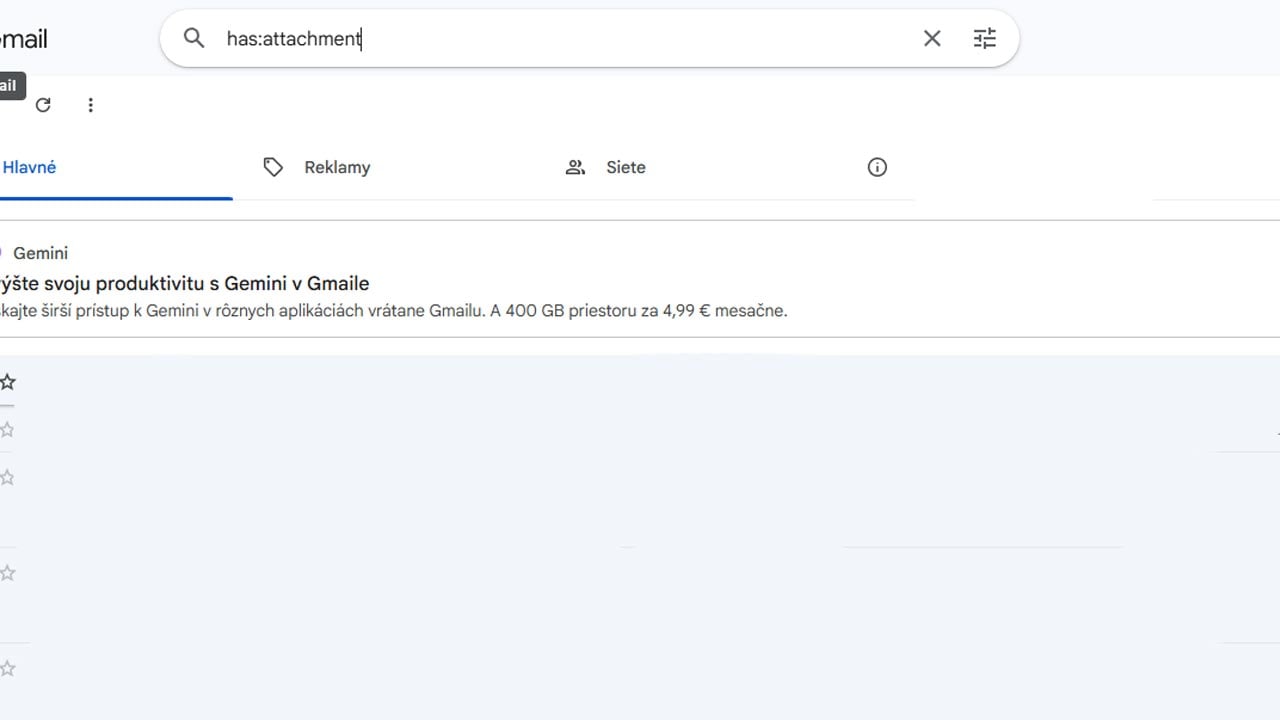
Gmail následne zobrazí e-maily, ktoré obsahujú nejakú prílohu. Ak ich máš desaťtisíce, výsledok môže byť stále príliš široký. Pomôže ďalší operátor: „larger:5MB“. Ten vyhľadá správy väčšie ako 5 MB.
Tieto príkazy môžeš skombinovať: „has:attachment larger:5MB“.
Dostaneš tak zoznam e-mailov s prílohami, ktorých veľkosť presahuje 5 MB. Číslo si môžeš podľa potreby zmeniť. Ak chceš odstrániť iba skutočne veľké súbory, skús napríklad 10 MB alebo 20 MB.
Gmail umožňuje pridať aj časový filter. Ak chceš nájsť staré veľké prílohy, môžeš použiť napríklad: „has:attachment larger:5MB before:2024/01/01“. Takto si vyfiltruješ e-maily s prílohami väčšími ako 5 MB, ktoré Gmail prijal pred 1. januárom 2024.

Práve kombináciou operátorov si môžeš filter nastaviť tak, že ti vyhľadá správy, ktoré ti nebude škoda vymazať a ktoré sú zároveň dostatočne veľké na to, aby urobili rozdiel na Disku. V mnohých prípadoch môžeš vymazať gigabajty, čo už spraví rozdiel.
Na väčšie čistenie sa viac hodí webová verzia Gmailu na počítači. Na veľkej obrazovke totiž jednoduchšie označíš desiatky alebo stovky správ naraz.
Pozri sa aj na reklamné a automatické e-maily
Keď odstrániš veľké prílohy, môžeš sa pustiť do ďalšej skupiny správ. Ide o newslettery, reklamné ponuky, upozornenia zo sociálnych sietí či rôzne automatické notifikácie. Jednotlivé správy síce často zaberú iba málo miesta, no za niekoľko rokov sa ich môže nazbierať obrovské množstvo.
Pomôcť môže napríklad vyhľadávanie: „older_than:1y category:promotions“
Gmail ti zobrazí staršie reklamné správy v kategórii Reklamy. Tie, ktoré už nepotrebuješ, môžeš označiť a odstrániť.
Rovnaký postup môžeš použiť aj pri ďalších kategóriách, napríklad sociálnych upozorneniach alebo automatických aktualizáciách. Do týchto kategórii sa môžeš jednoduchšie prekliknúť z okna Gmailu.
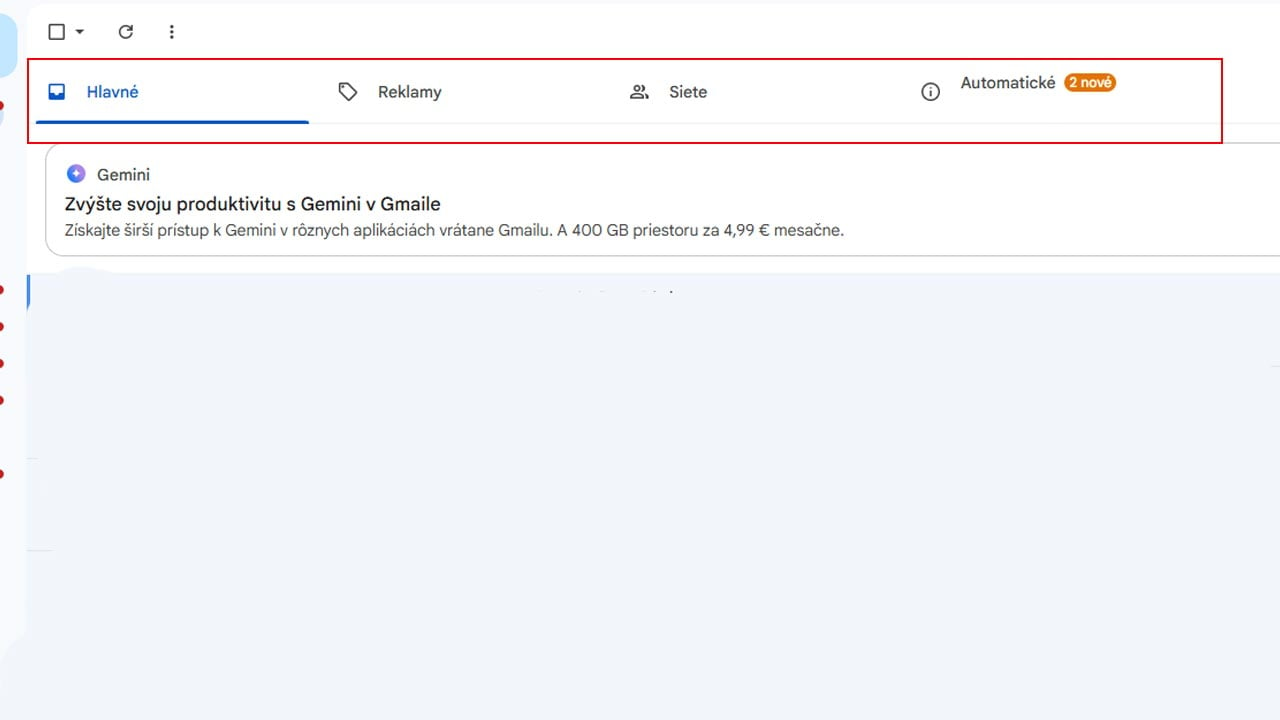
Pri mazaní však radšej venuj pár sekúnd kontrole výsledkov. Nie každá stará správa je zaradená v správnej kategórii.
Najlepšie je zabrániť tomu, aby sa neporiadok vrátil
Ak už raz vyčistíš Gmail schránku, pravdepodobne nechceš, aby si za mesiac musel riešiť podobné upratovanie znova. Hoci s tým mesiacom jemne preháňame, pravdou je, že hlavne cez reklamné maily sa ti schránka bude postupne plniť, či chceš alebo nie. Preto je vhodné pri čistení riešiť aj tento problém. Hlavne pri reklamných e-mailoch si môžeš všimnúť po otvorení tlačidlo „Zrušiť odber“.

Ak ti do schránky chodia reklamy, ktoré sa často opakujú a otravujú ťa, najlepšie urobíš, ak práve pri nich zrušíš odber, aby ti v budúcnosti nechodili ďalšie newslettery, ktoré pre teba nemajú hodnotu. Nemusíš však otvárať každý jeden e-mail. V podkategórii Reklamy stačí, že myšou prejdeš na konkrétny e-mail a možnosť zrušenia odberu uvidíš na pravom okraji správy.

Takto môžeš jednoducho a rýchlo zrušiť odbery a nestane sa, že by sa ti schránka v budúcnosti zapĺňala tak rýchlo.
Páčil sa ti článok?
Čo sa ti na článku páčilo?
Čo by sme mali zlepšiť?
Vytvor si účet – komentár bude pod tvojím menom, dostaneš body a upozornenie na odpovede.
Pokračovaním súhlasíš s pravidlami komunity a potvrdzuješ, že máš aspoň 16 rokov.
Zverejní sa pod tvojou prezývkou .
Platia pravidlá diskusie. Odkazy na iné weby nie sú povolené.
Tvoju spätnú väzbu sme dostali.
 Dochádza ti miesto vo Windows? Táto vstavaná funkcia automaticky odstráni nepotrebné súbory
Diskusia
Prvý v diskusiiKto napíše prvý, dostane štítok natrvalo.
Napísať prvý komentárČítaj ďalej
 WhatsApp ti môže potichu zaberať gigabajty Google úložiska. Takto zistíš, koľko miesta zaberá a ako zálohu zmenšíšZáloha WhatsAppu na Androide môže zaberať gigabajty z Google úložiska. Pozri sa, ako zistíš jej veľkosť, zmenšíš ju a uvoľníš miesto. · 3 min čítania
K téme
 Fotky máš v Google Fotkách, no stále ti zaberajú miesto v telefóne? Toto tlačidlo ich z mobilu odstráni bez straty zálohy · 4 min čítania
 Tvoj mobil má plné úložisko a reaguje pomaly? Android ukrýva trik, ktorý okamžite uvoľní stovky megabajtov a niekedy aj gigabajty · 3 min čítania
 Google chystá pre Android novinku, cez ktorú si zálohuješ fotky a videá bez platenia za cloud. Uvoľní ti veľa miesta v mobile · 3 min čítania
Toto by ti nemalo ujsť
 DNA ľudí z doby ľadovej odhalila prekvapivé spojenia naprieč Európou. Naši predkovia cestovali na veľké vzdialenosti · 4 min čítania
 VIDEO: Ukrajinci tvrdia, že automatické guľomety Sky Sentinel už zostreľujú aj ruské prúdové drony Geran-5. Tie letia až 600 km/h · 5 min čítania
 Za Plutom sa ukrýva neobvykle veľký objekt. Astronómovia mohli objaviť novú trpasličiu planétu s priemerom až 1 500 km · 4 min čítania
Ďalšie správy
 Vedci vyvinuli elektronický implantát proti cukrovke. Z krvi odstraňuje prebytočný cukor · 4 min čítania
 Zubný kaz možno zastaviť bez vŕtania: veľká štúdia potvrdila účinok tejto jednoduchej tekutiny · 4 min čítania
 Ukrajina trafila vzácne ruské stíhacie bombardéry Su-34 stovky kilometrov od frontu. Satelit ukázal, čo po nich zostalo · 4 min čítania
 Fyzici potvrdili „tretí druh magnetizmu“. Desaťročia sme poznali iba dva · 5 min čítania


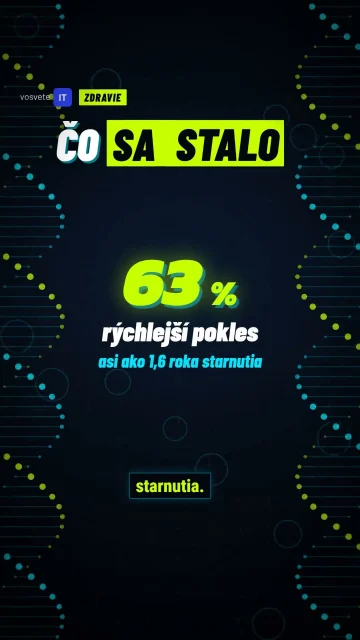
 Tieto náhrady cukru vedci spojili s rýchlejším poklesom pamäti. Rozdiel zodpovedal až 1,6 roka starnutia
 Ukrajina už má na obežnej dráhe vlastný satelit. Chce sa postupne zbaviť závislosti od cudzích komunikačných sietí
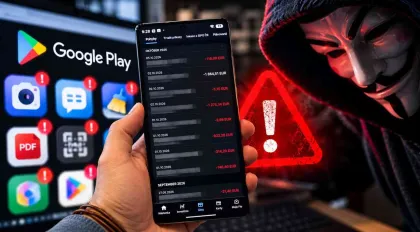 Viac než 50 aplikácií z Google Play skrývalo trojan Joker, ktorý ťa prihlasuje k plateným službám. Nové varianty zasiahli 187-tisíc zariadení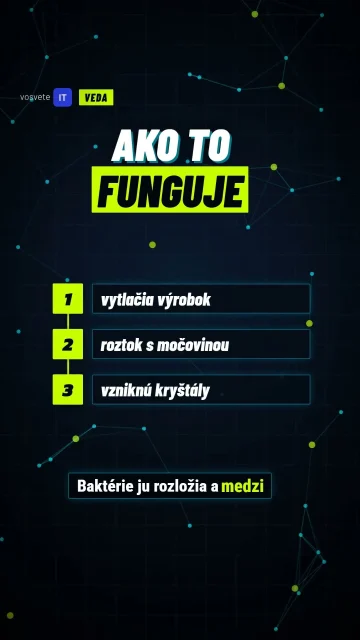





 Trump dal Iránu ultimátum: Dohoda, alebo tvrdý vojenský úder
 Pád lietadla na Floride má deväť obetí. Stroj klesal rýchlosťou takmer sedem kilometrov za minútu
 Britská ekonomika zažila po brexite katastrofu. Poľsko by dopadlo ešte horšie, tvrdí minister
 Sikorski na summite G20: Rusko si ničí budúcnosť, Poľsko si buduje vlastnú
 Si Ťin-pching upevňuje moc. Čína sprísňuje dohľad nad majetkami funkcionárov a ich rodín
 Šesťdňové prímerie v Oleškách sa skončilo. Pokoj zbraní sprostredkovala Melania Trumpová
 Predpoveď počasia na týždeň: Slovensko čaká ochladenie, v údoliach až -6 °C
 Búrka ochromila dovolenkový ostrov. Bez elektriny zostalo 180-tisíc odberateľov
 Husté sneženie uväznilo šesť turistov v Himalájach. Zachrániť ich má vrtuľník
 Schyľuje sa k mimoriadnej udalosti. Môže zmeniť počasie aj na Slovensku
 Domaša je naplnená len na 19 %. Do historického minima nás delí len kúsok
 Nepreniknuteľná bariéra Zeme bola narušená. Vedci odhalili niečo znepokojujúce
 Dve časté chyby na diaľnici, ktoré spôsobujú kolóny a nehody.
 Držiteľ Zlatej lopty jazdil na Bentley so 710 koňmi. Harry Kane však obľubuje aj veľké SUV
 TEST Peugeot 408 GT: Lamborghini z Francúzska? Dizajn nie je jeho jedinou zbraňou!
 Suchá alebo mokrá spojka DSG? Pri jazdenej Octavii môže rozdiel znamenať drahú opravu
 Ferrari chce vytvárať prítlak pomocou zadných svetiel. Nový patent ukazuje netradičné riešenie
 AAA AUTO rekordne. Vo V4 do októbra predalo 87-tisíc áut. Rastú SUV, automaty aj elektromobily
 Thermo King predstavil ekologickejšiu verziu chladenia pre návesy
 Vodíkový autobus Toyota Sora zvládne prejsť cez 300 km
 Renault Kangoo E-tech dostal väčší akumulátor a 2 výkonové verzie
 Nedostatok vodičov obrátil pomery. Pekný kamión bol kedysi odmenou, dnes ním lákajú nováčikov
 Liaz Xena oslavuje 30 rokov. Labutia pieseň fabriky, ktorá nemala ani na výplaty
 Úžitkové vozidlá Renault posilňujú svoju pozíciu. Nový elektrický Trafic otvára ďalšiu kapitolu
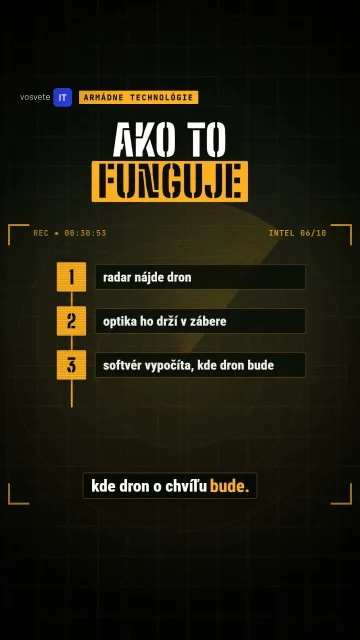
 Británia prvýkrát nasadila nový dron Protector. Sledoval ruské vojnové lode v Lamanšskom prielive
 Ukrajinský Neptun už neloví iba ruské lode. Nová verzia mala zničiť šesť bombardérov Su-34
 Nazývali ho hliníkovou rakvou. Americký Bradley však vo vojne prekonal aj legendárny Abrams
 Americké F-16 sa po viac než 30 rokoch vrátili do pohotovosti na odľahlom ostrove pri Rusku. Zapojili sa aj stíhačky F-35
 NATO skúša premeniť obyčajné 5G vysielače na vojenské senzory. Experiment v Pobaltí ukázal nové možnosti
 Nemecko chce vstúpiť do vývoja stíhačky šiestej generácie. Japonsko odkazuje Británii: Prenechajte mu časť svojho podielu
 Diana Klamová a Eva Mores opäť spolu pred kamerami! Na prehliadkovom móle odhalia aj odvrátenú tvár modelingu
 Dempsey a Makepeaceová po 40 rokoch: Zostarli, ale... Tá iskra v oku tam stále je!
 Moderátor v Pečie celé Slovensko riešil rozchod: Och, Junior, toto si nemusel!
 Dojemné spomienky na našich hereckých velikánov: Jozef Dóczy (†83) takto žartoval so Smrťou!
 Vieš, čo znamená farebný štvorček na tube zubnej pasty? Internetový mýtus tvrdí, že prezrádza jej zloženie. Nie je to pravda
 Prečo sa do sladkého cesta dáva štipka soli? Dôvod nie je len v chuti
 Ako prať a sušiť sveter, aby sa nezrazil, nevytiahol ani nezačal žmolkovať?
 Vieš, prečo má banán na nálepke číslo 4011? Nie je to krajina pôvodu ani číslo plantáže
 Zubný kaz nemusí bolieť a sladkosti nie sú jediný problém. Veda vyvracia tri rozšírené mýty o zubnom kaze
 Môžeš zjesť zeleninu, na ktorej sa objavila pleseň? Niekedy ju stačí odrezať, inokedy musí ísť do koša
 Vedci vyvinuli elektronický implantát proti cukrovke. Z krvi odstraňuje prebytočný cukor
 Maxwellov démon sa naučil využívať skrytú pamäť systému. Získa z nej viac energie
 Stačilo prepnúť tento genetický spínač a telo začalo páliť tuky ako divé: zároveň zabránil vzniku nových tukových buniek
 Ani normálny krvný tlak neznamená, že je všetko v poriadku: Toto sú riziká, na ktoré by si si mal napriek tomu dať pozor
 Zubný kaz možno zastaviť bez vŕtania: veľká štúdia potvrdila účinok tejto jednoduchej tekutiny
 Fyzici potvrdili „tretí druh magnetizmu“. Desaťročia sme poznali iba dva
 Vzduch, ktorý dýchame, nás zabíja: Niekoľko štúdií ukázalo, ako znečistenie ovzdušia nenávratne poškodzuje mozog
 Vedci našli spôsob, ako spojiť piesok bez cementu. Baktérie z neho vytvoria pevný stavebný materiál
 Vedci odhalili záhadu starorímskeho Lycurgovho pohára: Po takmer 2-tisíc rokoch zistili, ako môže sklo meniť farbu podľa svetla
 Šimpanzy si môžu vytvárať kamarátov podobne ako ľudia: Tým potom kradnú jedlo menej často
 Rusko a Bielorusko stupňujú kybernetický tlak na Európu. ESET odhalil nové útoky aj zapojenie umelej inteligencie
 Táto SMS ti dokáže prerušiť prebiehajúci hovor aj zhodiť telefónne služby. SMS of Death funguje bez jediného kliknutia
 Kúpa lacného telefónu sa nemusí vždy vyplatiť. Tisíce mobilov distribuovali s malvérom vo viac ako 150 krajinách
 Nový Android malvér MR ROBOT dokáže presmerovať hovor z banky na útočníka. Zároveň číta SMS s OTP kódmi
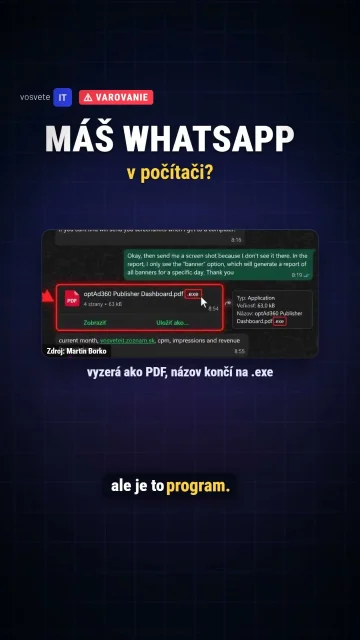
 WhatsAppom sa šíri masívna malvérová kampaň. Nebezpečná príloha môže prísť aj od tvojho kontaktu
 Google Správy dostávajú rozšírenú ochranu pred podvodmi: Musíš si ju však zapnúť, ochráni ťa aj pred komplikovanejšími trikmi
 AI našla vážnu chybu v technológii, na ktorej stojí veľká časť webu. Rovnaký trik môžu použiť aj hackeri
 Tisíce routerov a kamier končia v obrovskom botnete. Za jedinú hodinu pribudlo 11 363 zariadení
 Nový vírus VOLTA ti ukradne heslá, účty aj údaje o tebe. Potom cez AI vyhodnotí, čo sa útočníkovi oplatí speňažiť