
Na Ethernet porte routera blikajú dve malé diódy. Nie sú tam len na ozdobu. Vieš, čo znamenajú?
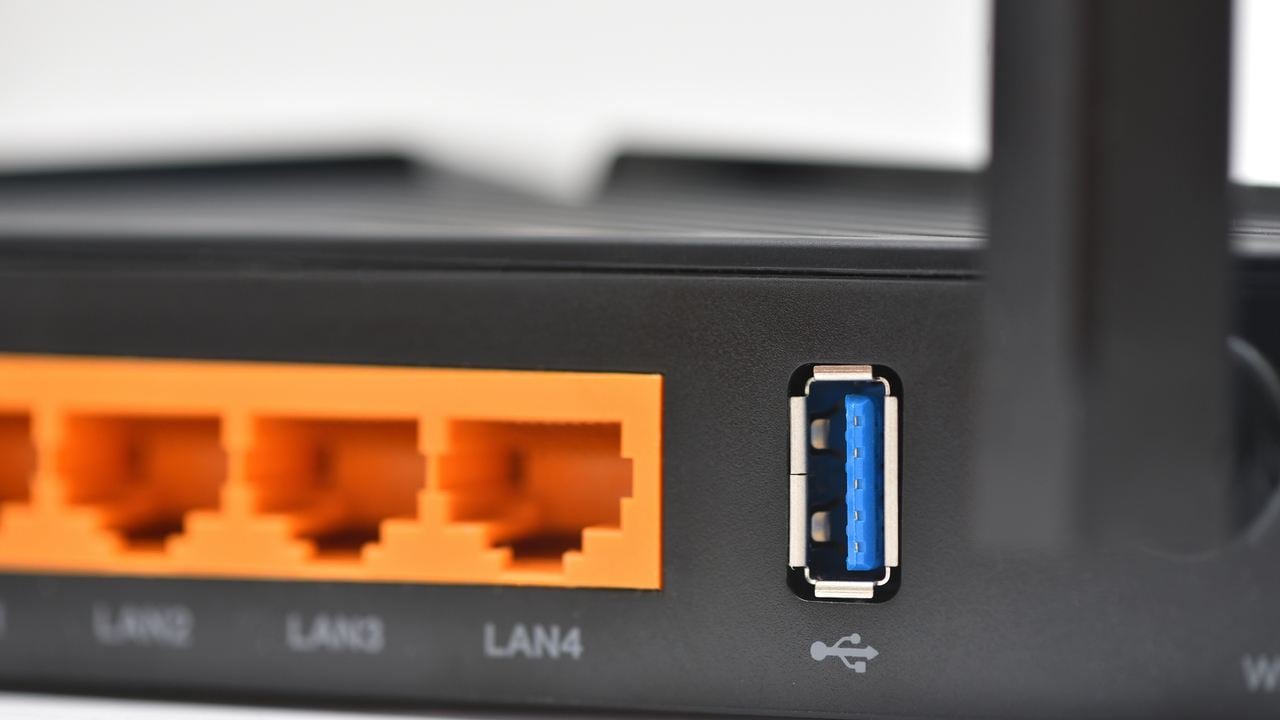
LED diódy pri Ethernet porte ukazujú, či funguje káblové spojenie, či cez port tečú dáta a pri niektorých zariadeniach aj rýchlosť 100 Mb/s alebo 1 Gb/s.
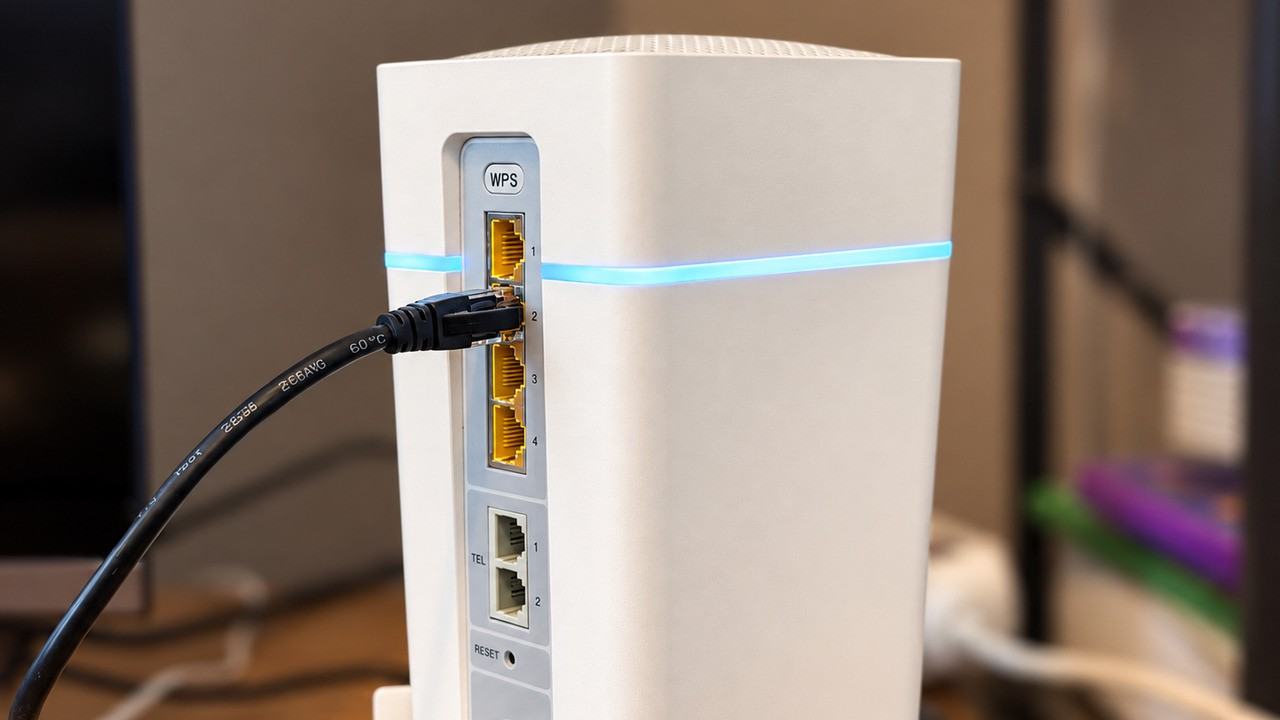
Keď zapojíš sieťový kábel do počítača, routera alebo switchu, pri Ethernet porte sa často rozsvieti jedna alebo dve malé diódy. Ukazujú, či port nadviazal spojenie, či cez neho tečú dáta a pri niektorých zariadeniach aj rýchlosť linky.
Farby však nie sú univerzálne. Zelená môže na jednom zariadení znamenať gigabit, na inom 100 Mb/s a inde iba aktívny port. Presný význam preto vždy závisí od konkrétneho hardvéru.

Keď dióda nesvieti, zariadenia sa cez Ethernet nespojili
Najčastejšie sa pri Ethernet porte stretneš s označením Link/Activity, prípadne Link, Act alebo LNK/ACT. Pri hľadaní chyby je to prvá vec, na ktorú sa oplatí pozrieť.
Ak po zapojení kábla dióda nesvieti, zariadenia sa cez Ethernet nespojili. Problém môže byť v kábli, konektore, vypnutom porte, sieťovej karte alebo na druhom konci vedenia.
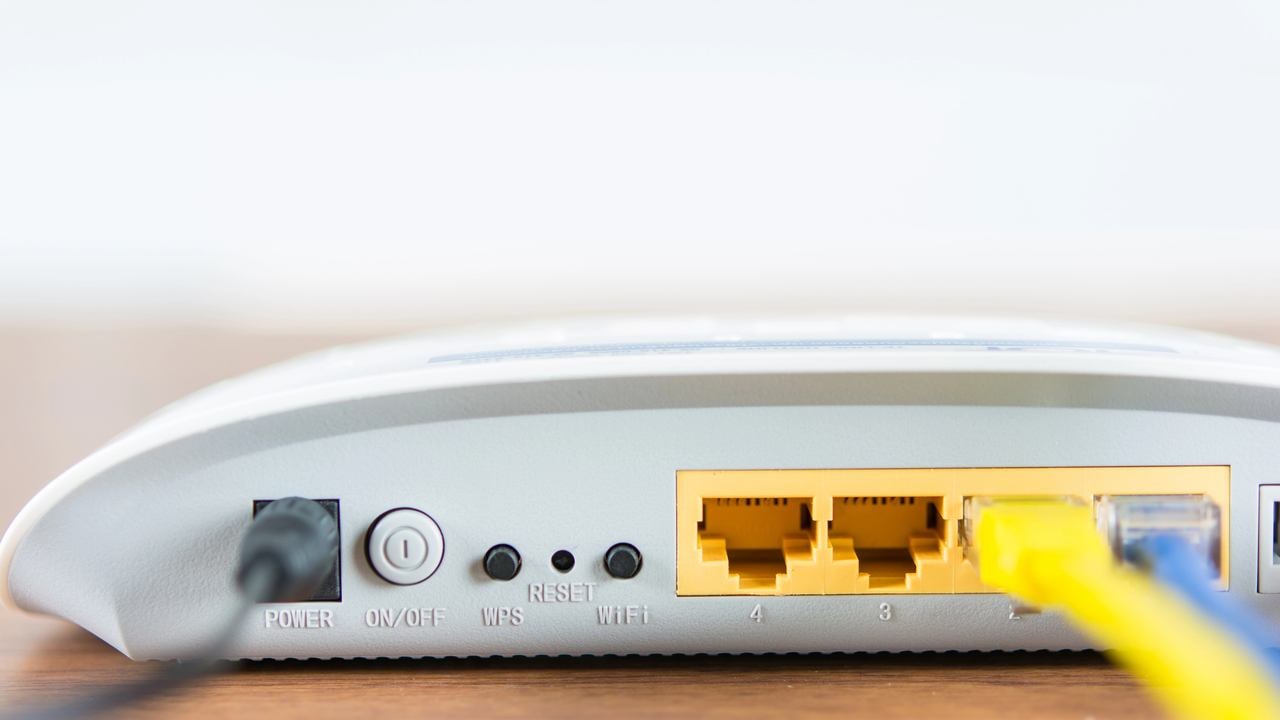
Ak svieti, spojenie medzi zariadeniami vzniklo. Internet však stále nemusí fungovať. Počítač môže byť s routerom prepojený správne, no router nemusí mať spojenie s operátorom.
Neprehliadni

Ani svietiaca dióda nie je dôkazom, že je kábel úplne v poriadku. Poškodený kábel môže stále fungovať, len pomalšie.
Dobrým príkladom sú stavové LED diódy na Ethernet porte adaptéra Intel I210-T1. Intel uvádza, že Link/Activity dióda pri odpojenom porte nesvieti, pri vytvorenom spojení svieti a počas prenosu dát bliká.
Keď dióda bliká, cez port práve tečú dáta
Keď Link/Activity dióda bliká, port prenáša dáta. Uvidíš to pri otvorení stránky, sťahovaní súboru, prehrávaní videa, ale aj vtedy, keď s počítačom práve nič nerobíš.
Systém, cloudové služby, aktualizácie či aplikácie komunikujú cez sieť aj na pozadí. Preto môže dióda blikať prakticky stále.
Z blikania však rýchlosť internetu nezistíš. LED iba ukazuje, že cez port prebieha komunikácia.
Druhá dióda ti prezradí, či linka beží na 100 Mb/s alebo 1 Gb/s
Pri niektorých portoch je vedľa Link/Activity ešte druhá dióda. Tá často ukazuje rýchlosť spojenia.
Pri Intel I210-T1 znamená zhasnutá Speed LED 10 Mb/s, zelená 100 Mb/s a jantárová 1 Gb/s. Inde môže výrobca použiť úplne iné farby.
Samotná farba ti bez manuálu veľa nepovie. Ak sa však po výmene kábla alebo prepojení do iného portu zmení, je to dobrá stopa, že sa zmenila aj rýchlosť spojenia.
Ethernet spadol z 1 Gb/s na 100 Mb/s
Toto je pomerne častý problém. Internet od operátora môže mať 500 Mb/s alebo 1 Gb/s, ale počítač sa s routerom spojí iba cez 100 Mb/s.
Vtedy je brzda už medzi počítačom a routerom. Rýchlejší program od operátora nič nevyrieši.
Najskôr skontroluj kábel a porty. Jeden z nich môže podporovať iba 100 Mb/s, kábel môže byť poškodený alebo môže byť zle zakončený konektor. Ani Ethernet porty na jednom routeri nemusia mať vždy rovnakú maximálnu rýchlosť.
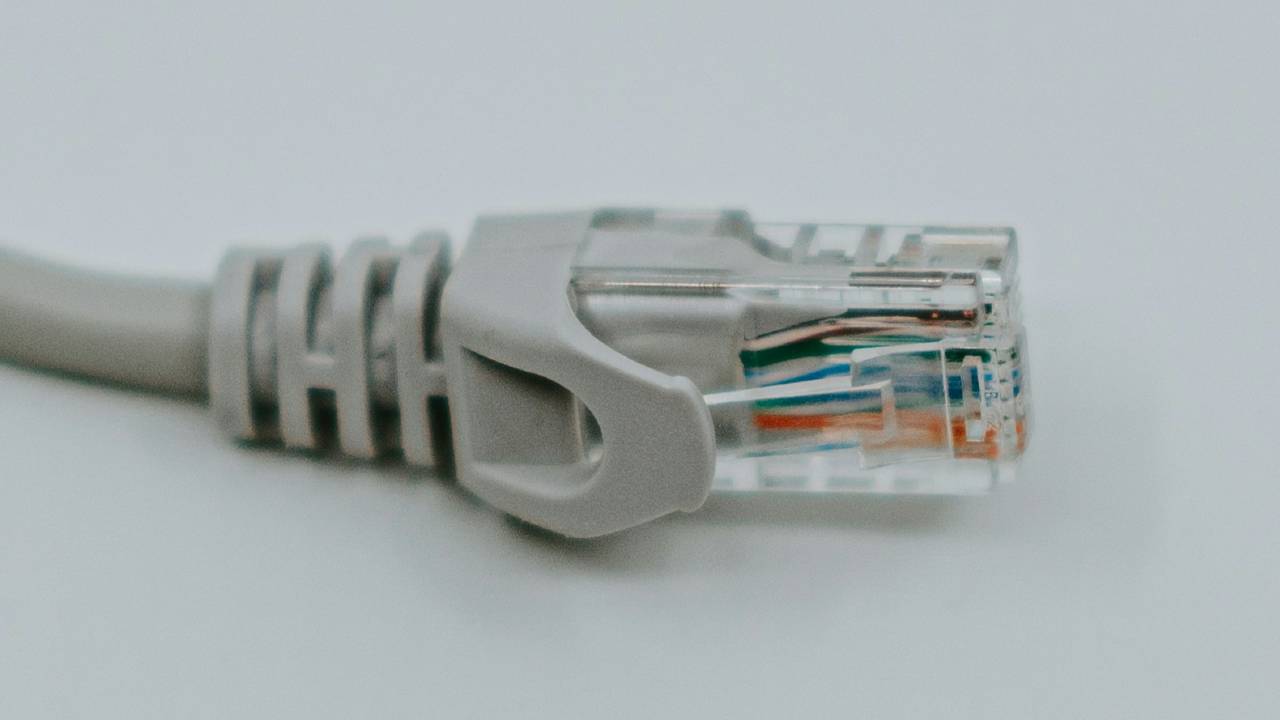
Rýchlosť si pritom počítač a router pri pripojení nastavia automaticky. Táto funkcia sa označuje ako Auto-Negotiation. Ak napríklad jeden z portov zvláda najviac 100 Mb/s, druhý ho na gigabit jednoducho neprepne.
Ak ti však rovnaké zariadenia predtým fungovali na 1 Gb/s a zrazu ukazujú iba 100 Mb/s, podozrivý je hlavne kábel alebo jeho konektor. Gigabitové pripojenie využíva všetky štyri páry vodičov v Ethernet kábli, teda všetkých osem vodičov. Pri 100 Mb/s sa používajú iba dva páry.
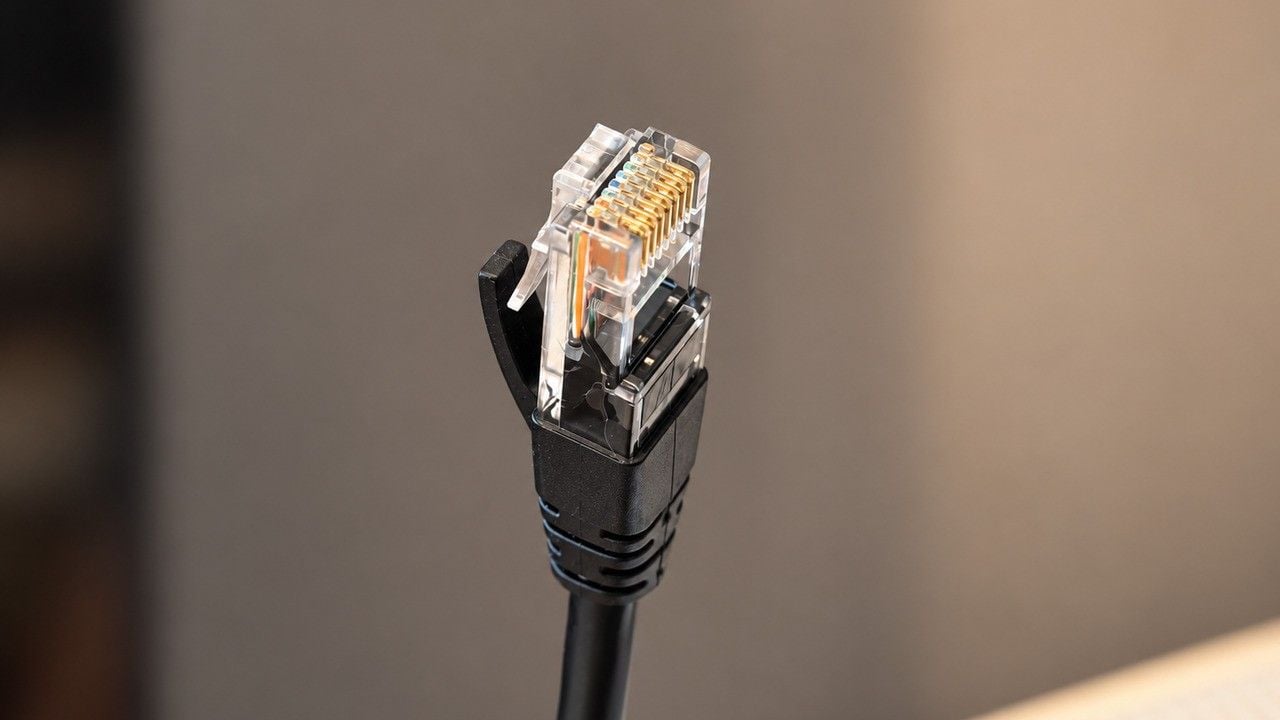
Preto môže poškodený kábel stále fungovať, len podstatne pomalšie. Jeden chybný pár môže stačiť na to, aby gigabit prestal fungovať, zatiaľ čo spojenie cez 100 Mb/s zostane dostupné.
LED pri porte ti rýchlo ukáže, kde môže byť problém
Zhasnutá Link dióda väčšinou znamená, že problém je ešte medzi zariadeniami – v kábli, porte alebo na druhom konci spojenia. Ak svieti a internet aj tak nejde, Ethernet medzi počítačom a routerom zrejme funguje a chyba bude inde.
Pri linke, ktorá namiesto 1 Gb/s beží iba na 100 Mb/s, má najväčší zmysel skúsiť iný kábel alebo port. Dobrou pomôckou je aj porovnanie rýchlosti internetu cez Ethernet a Wi-Fi, ktoré ti ukáže, či problém vzniká už v domácej sieti.