
Dochádza ti miesto vo Windows? Táto vstavaná funkcia automaticky odstráni nepotrebné súbory
Windows 11 má funkciu Storage Sense, ktorá automaticky uvoľní miesto na disku. Vie vyčistiť Kôš, staré súbory aj lokálne kópie z OneDrive.

Windows 11 má v sebe funkciu, ktorá môže výrazne zjednodušiť údržbu úložiska. Volá sa Storage Sense a jej úlohou je automaticky odstrániť vybrané nepotrebné súbory, keď počítaču začne dochádzať voľné miesto. Nejde pritom o nástroj, ktorý by bezhlavo prehľadal celý počítač a vymazal všetko, čo považuje za nepotrebné. Storage Sense pracuje podľa pravidiel, ktoré si môžeš nastaviť. Určíš napríklad, ako často sa má spustiť a kedy môže odstrániť obsah Koša či priečinka Stiahnuté súbory.
Storage Sense vie aj šikovne pracovať s cloudovými súbormi. Windows môže pri vhodnom nastavení odstrániť lokálnu kópiu nepoužívaného súboru a ponechať ho dostupný online. Na disku tak získaš voľné miesto, pričom súbor nemusíš definitívne odstrániť.

Storage Sense nájdeš priamo v nastaveniach Windowsu
Ak chceš funkciu zapnúť, nemusíš inštalovať žiadny dodatočný program.
Otvor: Štart > Nastavenia > Systém > Úložisko V tejto časti nájdeš položku Senzor úložiska. Prepínač nastav na Zapnuté.
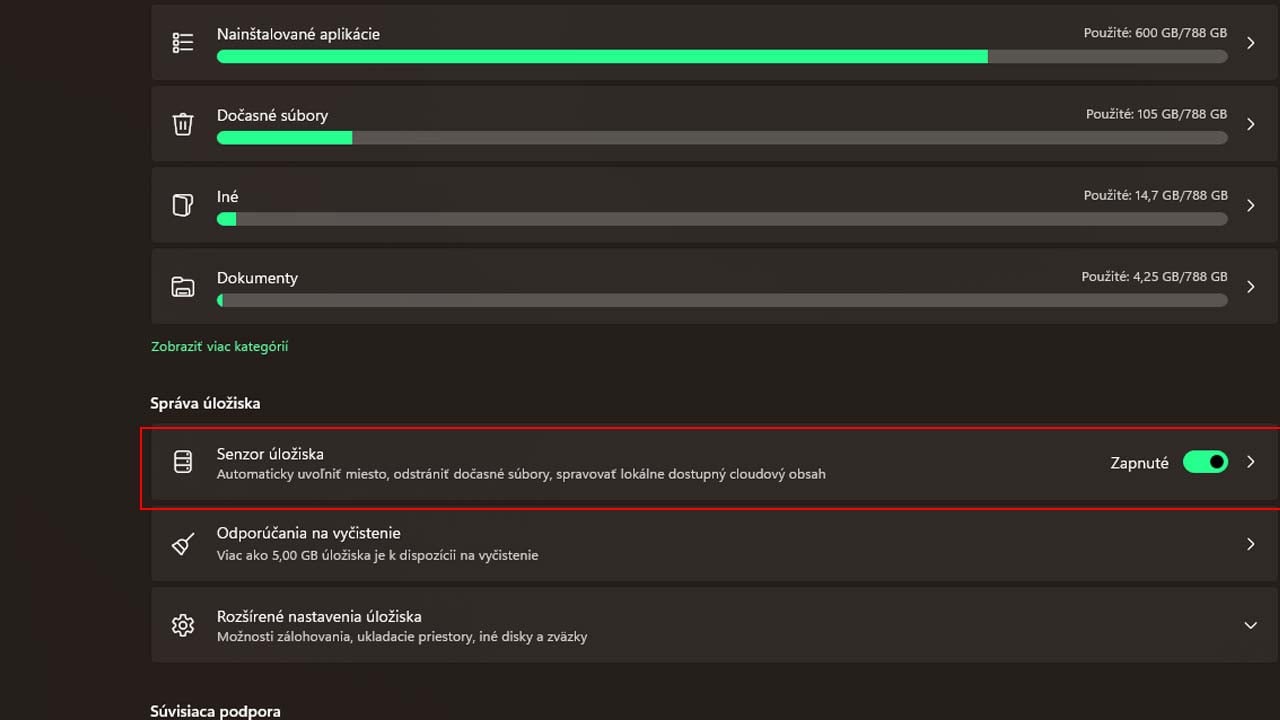
Tým však možnosti nekončia. Po otvorení nastavení Storage Sense môžeš určiť, čo má Windows robiť a za akých podmienok.
Neprehliadni

Microsoft upozorňuje, že nastavenia platia iba pre konkrétneho používateľa. Ak má počítač viac používateľských účtov, každý si môže Storage Sense nastaviť samostatne.
Kedy sa má čistenie spustiť?
Jednou z možností je nastaviť frekvenciu, s akou Storage Sense vykoná svoju úlohu. Môžeš si zvoliť, ako často má systém funkciu spustiť, keď si pripojený k internetu a prihlásený do počítača. Storage Sense sa zároveň môže aktivovať v situácii, keď má disk málo voľného priestoru. Windows tento stav rozpozná podľa dostupnej kapacity a systémových limitov. Ak sa kapacita disku dostane na kriticky nízku úroveň, ukazovateľ úložiska v nastaveniach Windowsu môže sčervenať. Práve vtedy môže byť automatické čistenie užitočné. Nedostatok voľného miesta totiž nemusí znamenať iba problém s ukladaním ďalších súborov. Málo priestoru môže skomplikovať aj aktualizácie systému a v niektorých prípadoch ovplyvniť fungovanie počítača.

Kôš môže Windows vyprázdniť automaticky
Jednou z možností Storage Sense je automatické odstránenie súborov, ktoré už určitý čas zostali v Koši. Tu však treba pochopiť jednu vec. Súbor, ktorý presunieš do Koša, ešte okamžite nezmizne z disku. Windows ho môže ponechať v Koši, aby si ho vedel obnoviť. Storage Sense môže nastaviť pravidlo, po akom čase sa takéto súbory odstránia. Ak teda do Koša často presúvaš súbory, ktoré chceš mať ešte určitý čas k dispozícii, nenastav príliš krátky interval. Po automatickom vyčistení už obnovenie nemusí byť možné bežným spôsobom.
Pozor na priečinok Stiahnuté súbory
Pozor si dávaj na priečinok Stiahnuté súbory. Storage Sense dokáže odstrániť súbory, ktoré sa v tomto priečinku nachádzajú a určitý čas si ich neotvoril. Táto možnosť však nie je predvolene nastavená tak, aby Windows automaticky mazal obsah priečinka. Ak ju aktivuješ, musíš si zvoliť časový interval, po ktorom môže systém staršie súbory odstrániť. Preto si pred zapnutím tejto funkcie skontroluj, čo v priečinku Stiahnuté súbory uchovávaš. Môže sa tam nachádzať napríklad inštalačný súbor, dokument alebo iný súbor, ktorý si dlhší čas neotvoril, no stále ho potrebuješ.
Storage Sense vie pracovať aj so súbormi uloženými v cloude. Táto funkcia sa týka cloudových služieb, ako je OneDrive, ak máš účet prihlásený a synchronizovaný s počítačom. Cloudový súbor môže existovať v dvoch podobách. Môžeš ho mať uložený priamo na disku, takže k nemu pristúpiš aj bez internetu. Druhou možnosťou je súbor dostupný iba online. Storage Sense môže podľa nastaveného časového intervalu zmeniť staršie nepoužívané súbory na online-only. Windows tak odstráni ich lokálnu kópiu z disku, no samotný súbor zostane uložený v cloude.
Keď budeš takýto súbor neskôr potrebovať, Windows ho môže znova stiahnuť z cloudu, ak máš dostatok voľného miesta a internetové pripojenie. Existuje však výnimka. Súbory označené možnosťou Vždy ponechať v tomto zariadení Storage Sense nespravuje. Ak máš teda dôležitý súbor, ktorý chceš mať neustále fyzicky uložený v počítači, môžeš ho takto označiť.
Storage Sense pracuje iba so systémovým diskom
Storage Sense sa zameriava iba na systémový disk, ktorý obsahuje Windows. Vo väčšine počítačov ide o disk C:. Ak máš napríklad ďalší disk D: alebo E:, Storage Sense ho týmto spôsobom automaticky nevyčistí.
Obsah ostatných diskov nájdeš cez: Štart > Nastavenia > Systém > Úložisko > Rozšírené nastavenia úložiska > Úložisko využité na iných jednotkách.

Takto môžeš zistiť, čo zaberá miesto aj na ďalších diskoch, no Storage Sense sa na ne automaticky nevzťahuje.
Čo s priečinkom Windows.old?
Ak ti po veľkej aktualizácii Windowsu zostal na disku priečinok Windows.old, môže zaberať pomerne veľa priestoru.
Obsahuje súbory predchádzajúcej inštalácie Windowsu. Systém ich môže využiť napríklad pri návrate k predchádzajúcej verzii systému. Ak už starú inštaláciu nepotrebuješ, môžeš ju odstrániť cez: Štart > Nastavenia > Systém > Úložisko > Dočasné súbory
Následne vyber Predchádzajúce inštalácie Windowsu a potvrď Odstrániť súbory.
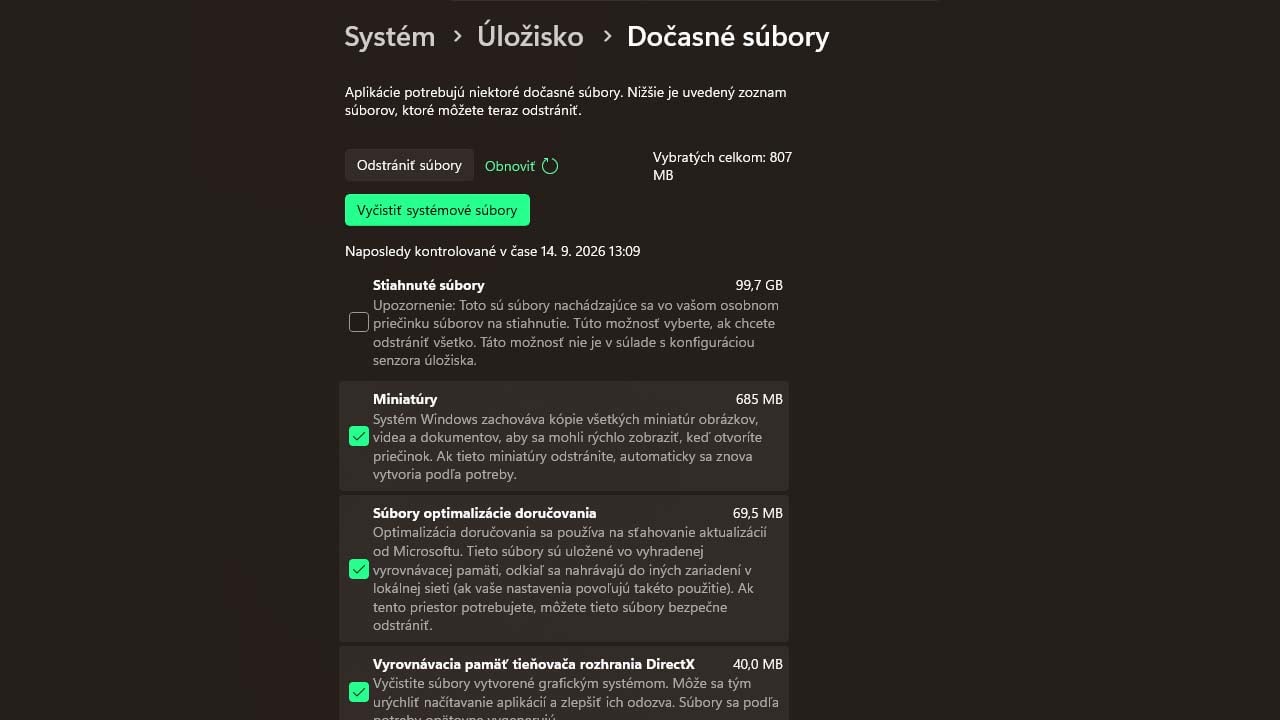
Pri tomto kroku si však treba uvedomiť, že odstránením starej inštalácie môžeš prísť o možnosť jednoduchého návratu k predchádzajúcej verzii Windowsu.
Storage Sense nemusí fungovať, keď si offline
Automatické čistenie má ešte jednu podmienku. Storage Sense potrebuje, aby si bol prihlásený a online viac ako 10 minút. Ak počítač dlhodobo nepoužívaš alebo ho nechávaš bez internetového pripojenia, funkcia preto nemusí vykonať plánované čistenie. Ak Windows začne upozorňovať na nedostatok voľného miesta, podobné upozornenie netreba úplne ignorovať. Plný systémový disk môže skomplikovať inštaláciu aktualizácií a zhoršiť pohodlné používanie počítača.
Storage Sense preto môže poslúžiť ako jednoduchá automatická údržba. Najdôležitejšie však zostáva správne nastavenie toho, čo smie odstrániť a po akom čase. Pri Koši a najmä pri priečinku Stiahnuté súbory sa oplatí byť opatrný, zatiaľ čo pri cloudových súboroch môže funkcia pomôcť ušetriť miesto bez definitívneho odstránenia dát.