
Google Chrome môže fungovať oveľa rýchlejšie. Týchto 5 skrytých nastavení zrýchli načítanie stránok, sťahovanie aj prácu s kartami
Google Chrome môže byť rýchlejší aj bez nového počítača. Pozri sa na 5 nastavení, ktoré zrýchlia stránky, sťahovanie súborov a znížia spotrebu RAM.

Google Chrome patrí medzi najpoužívanejšie internetové prehliadače na svete. Väčšina ľudí ho používa každý deň na prácu, štúdium aj zábavu, no mnohí však netušia, že prehliadač ukrýva niekoľko menej známych nastavení, ktoré dokážu zrýchliť načítanie stránok, sťahovanie súborov aj celkovú odozvu.
Ak máš pocit, že Chrome reaguje pomalšie než kedysi alebo sa pri väčšom počte otvorených kariet zadýchava, nemusíš hneď kupovať nový počítač. V mnohých prípadoch stačí zapnúť niekoľko funkcií alebo odstrániť zbytočné doplnky. Nižšie nájdeš päť skrytých nastavení, ktoré ti pomôžu citeľne zrýchliť prehliadač Chrome.

Zapni paralelné sťahovanie súborov
Jedna z menej známych funkcií Chrome nesie názov Parallel Downloading, teda paralelné sťahovanie. Jej princíp je pomerne jednoduchý. Namiesto sťahovania jedného súboru po častiach za sebou rozdelí Chrome súbor na viac segmentov a začne ich sťahovať súčasne.
Ak server, z ktorého súbor sťahuješ, túto metódu podporuje, súbor sa ti stiahne výrazne rýchlejšie, než obyčajne
Funkciu nájdeš medzi experimentálnymi nastaveniami. Do adresného riadku zadaj chrome://flags, následne vyhľadaj výraz Parallel Downloading a nastav možnosť Enabled. Potom Chrome reštartuj.
Neprehliadni


Treba však počítať s tým, že nie všetky servery umožnia paralelné sťahovanie, preto sa zrýchlenie nemusí prejaviť pri každom súbore.
Chrome môže pripraviť stránku ešte pred kliknutím
Ďalšia experimentálna funkcia nesie názov Prerendering. Chrome sa pri nej pokúsi odhadnúť, ktorú stránku otvoríš ako ďalšiu, a pripraví ju ešte predtým, než na odkaz klikneš. Prehliadač pri tom sleduje napríklad často navštevované adresy alebo pohyb kurzora myši. Ak odhad vyjde správne, stránka sa otvorí citeľne rýchlejšie.
Aj túto možnosť nájdeš medzi flagmi prehliadača Chrome. Stačí vyhľadať Prerendering a zapnúť ju.
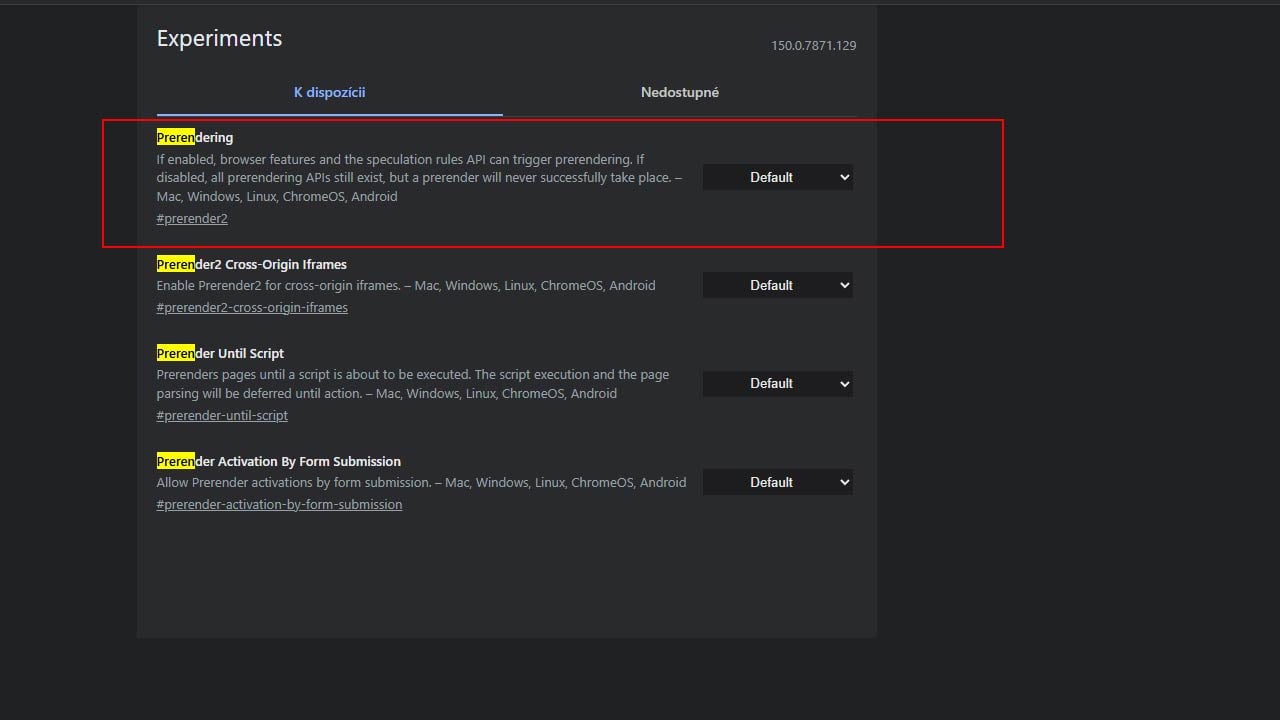
Treba však rátať s tým, že Chrome sa nemusí trafiť vždy. Ak odhad nevyjde, funkcia neprinesie žiadnu výhodu.
Vyskúšaj hardvérovú akceleráciu
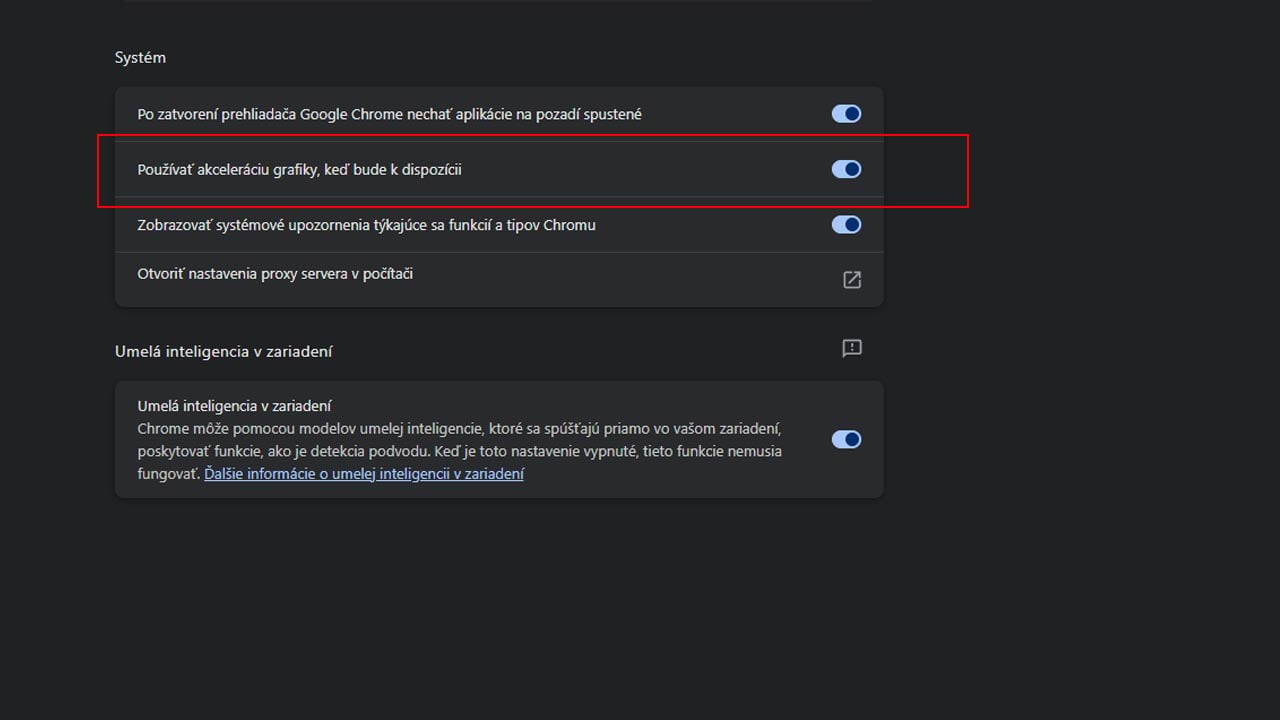
Chrome dokáže časť práce presunúť z procesora na grafickú kartu. Túto funkciu označuje ako Hardvérová akcelerácia.
Ak má tvoj počítač výkonnejšiu grafickú kartu, stránky sa môžu načítať rýchlejšie a animácie získajú plynulejší chod. Na druhej strane sa pri niektorých zostavách môžu objaviť chyby alebo sekanie. Práve preto sa oplatí túto možnosť vyskúšať. Ak ju máš vypnutú, zapni ju a sleduj rozdiel. Ak ju už používaš a Chrome sa začne správať zvláštne, skús ju naopak vypnúť.
Nastavenie nájdeš v ponuke Nastavenia > Systém, kde stačí aktivovať alebo deaktivovať možnosť Použiť akceleráciu grafiky, keď bude k dispozícii.
Šetri operačnú pamäť
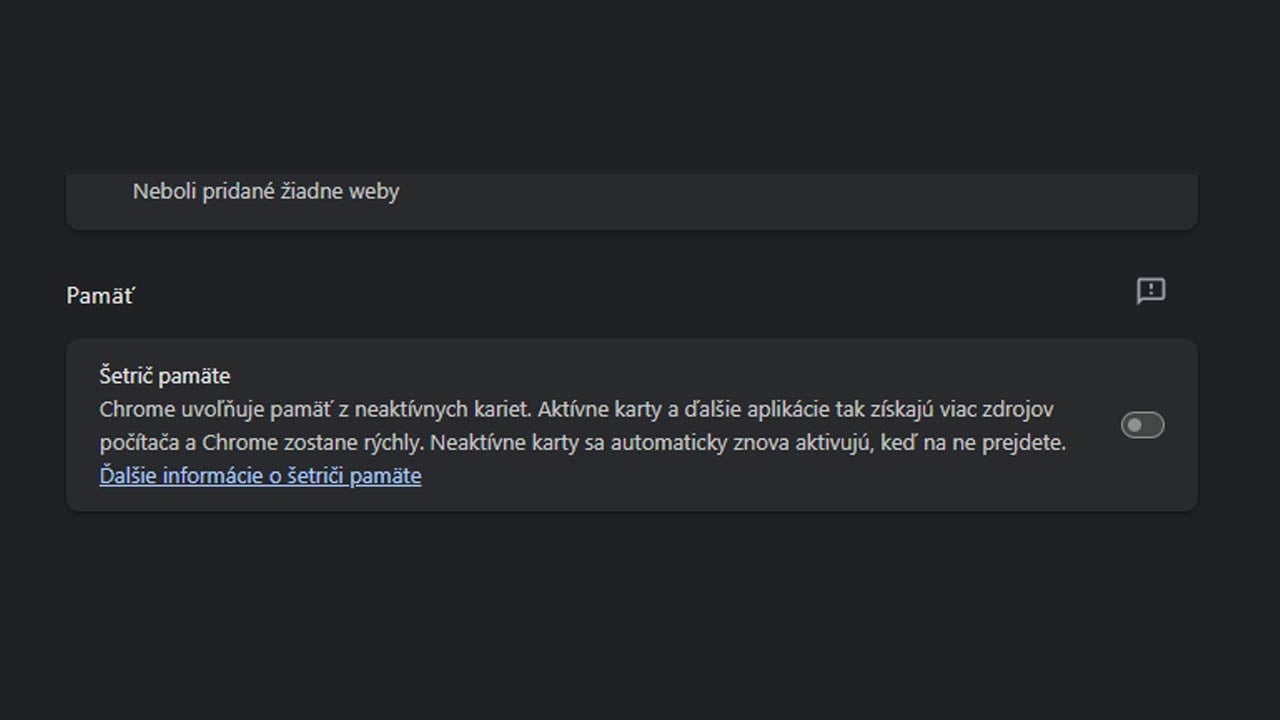
Google Chrome si pri väčšom počte otvorených kariet dokáže vypýtať poriadnu porciu operačnej pamäte RAM. To môže spomaliť nielen samotný prehliadač, ale aj celý počítač. Google preto pridal funkciu Šetrič pamäte, ktorá neaktívne karty uspí. Karta z obrazovky nezmizne, no Chrome ju prestane priebežne obnovovať. Keď sa na ňu neskôr vrátiš, prehliadač ju znovu načíta. Výhodou je nižšia spotreba pamäte, čo oceníš najmä vtedy, keď pracuješ s desiatkami otvorených kariet naraz.
Funkciu zapneš cez Nastavenia > Výkon, kde nájdeš možnosť Šetrič pamäte. Chrome ponúkne aj viac úrovní šetrenia pamäte, takže si môžeš vybrať režim podľa vlastných potrieb.
Zbav sa rozšírení, ktoré už nepotrebuješ
Rozšírenia patria medzi najväčšie výhody Chrome. Dokážu blokovať reklamy, ukladať heslá alebo pridávať nové funkcie. Každé z nich však spotrebuje časť výkonu počítača. Ak ich máš nainštalovaných priveľa, Chrome sa môže spúšťať pomalšie alebo reagovať menej svižne. Niektoré doplnky navyše pracujú na pozadí počas celej prevádzky prehliadača.
Preto sa oplatí raz za čas urobiť menšiu kontrolu. Otvor menu s tromi bodkami, prejdi do Rozšírenia > Spravovať rozšírenia a odstráň všetky doplnky, ktoré už dlhší čas nepoužívaš.
Okrem vyššieho výkonu získaš aj ďalšiu výhodu. Menej rozšírení znamená menšie riziko bezpečnostných problémov, keďže každé nainštalované rozšírenie predstavuje ďalší program s prístupom k údajom v prehliadači.
Tieto úpravy nezmenia Chrome na úplne nový prehliadač. Ak však ich skombinuješ, môžeš si všimnúť rýchlejšie načítanie stránok, svižnejšie sťahovanie súborov aj nižšiu spotrebu pamäte. Práve takéto drobné nastavenia často prinesú väčší rozdiel, než by sa na prvý pohľad mohlo zdať.