
Google Mapy môžu ukladať, kde všade si bol. Takto vypneš Časovú os a vymažeš históriu polohy
Google Mapy môžu cez Časovú os ukladať históriu tvojej polohy a navštívených miest. Pozri sa, ako túto funkciu vypnúť, vymazať staré údaje alebo nastaviť automatické mazanie.

Google Mapy patrí medzi aplikácie, ktoré väčšina ľudí používa takmer automaticky. Vyhľadáš reštauráciu, nastavíš navigáciu alebo si pozrieš, ako sa dostaneš na konkrétne miesto. Menej nápadná funkcia však dokáže zaznamenať aj to, kde si sa počas celého dňa nachádzal. Ide o funkciu Časová os Google Máp. Ak ju máš aktívnu, Google môže vytvoriť záznam o miestach, ktoré si navštívil. Neskôr sa tak môžeš vrátiť k údajom o svojich cestách alebo si pripomenúť podnik, ktorý si navštívil pred niekoľkými mesiacmi.
Pre niekoho ide o praktickú pomôcku. Pre iného už o príliš veľa údajov o súkromí na jednom mieste. Ak patríš do druhej skupiny, Google ponúka jednoduchý spôsob, ako túto funkciu vypnúť.

Google už históriu neukladá rovnakým spôsobom
Pri histórii polohy nastala v poslednom období dôležitá zmena. Google presunul údaje z Časovej osi z cloudového úložiska priamo do zariadenia. To znamená, že údaje o tvojej časovej osi sa predvolene nachádzajú v telefóne. Ak chceš vytvoriť zálohu, musíš ju aktivovať manuálne. Google pri nej používa šifrovanie, takže údaje nemajú zostať voľne dostupné ani počas zálohovania.
Samotná zmena spôsobu uloženia však neznamená, že Časovú os musíš používať. Ak nechceš, aby telefón vytváral záznamy o navštívených miestach, funkciu môžeš vypnúť. Google pritom ponúka dve možnosti. Prvá vypne ďalšie zaznamenávanie, ale ponechá doterajšie údaje. Druhá funkciu vypne a zároveň odstráni existujúcu aktivitu.
Ako vypnúť históriu polohy v Google Mapách
Najjednoduchšie to spravíš priamo v aplikácii Google Maps. Postup zaberie iba chvíľu. Otvor Google Mapy a spusť aplikáciu v telefóne a pozri sa na pravú stranu vyhľadávacieho poľa. Nájdeš tam svoju profilovú fotografiu alebo ikonu účtu. Potom ťukni na svoju profilovú fotografiu.
Neprehliadni

Po otvorení ponuky vyber položku Tvoja časová os a otvor nastavenia časovej osi.
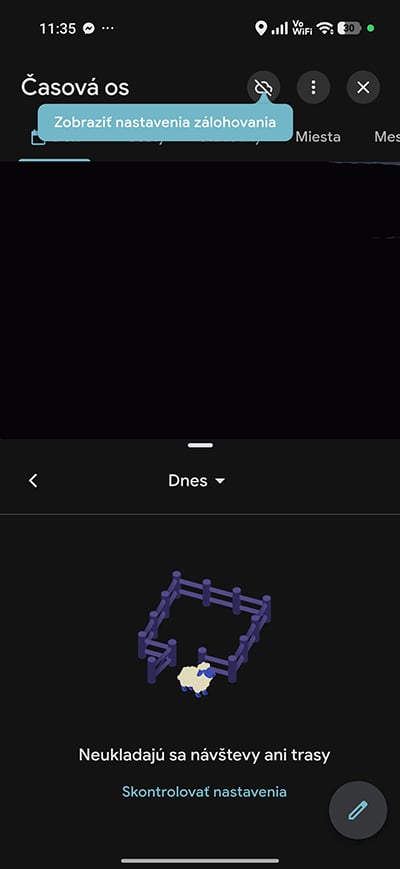
V pravom hornom rohu nájdeš ikonu troch bodiek. Ťukni na ňu a následne vyber možnosť Nastavenia polohy a súkromia.
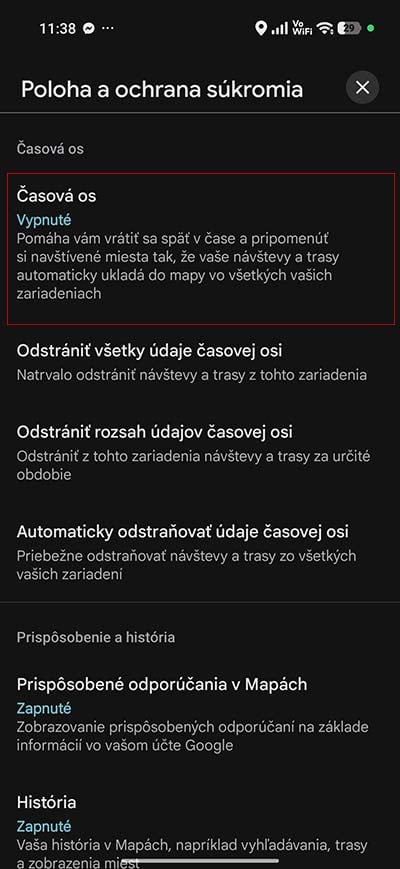
Vyber položku Časová os. V tejto časti nájdeš nastavenia samotnej funkcie, vrátane možnosti ju kompletne vypnúť. Google následne ponúkne dve možnosti. Pri voľbe Vypnúť sa ďalšie zaznamenávanie zastaví, ale doterajšia história zostane zachovaná. Ak chceš odstrániť aj údaje, ktoré Google Mapy zaznamenali v minulosti, vyber možnosť Vypnúť a odstrániť aktivitu.
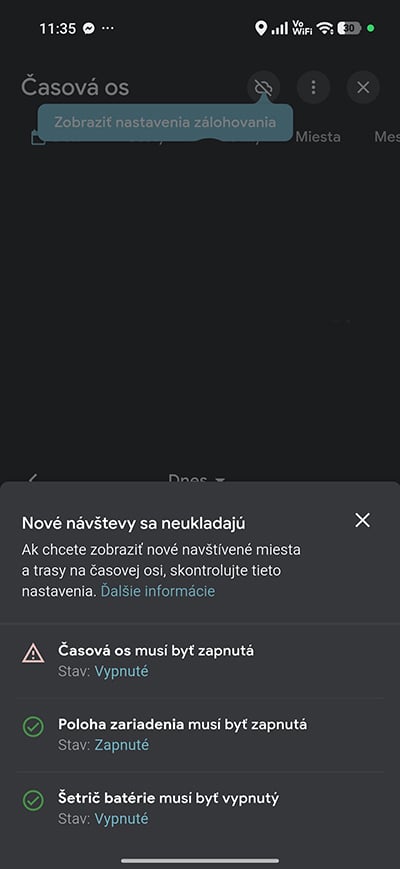
Nechceš všetko vymazať? Nastav automatické mazanie
Históriu polohy nemusíš nutne odstrániť celú. Google ponúka aj kompromis pre ľudí, ktorí chcú mať novšie záznamy k dispozícii, ale staršie údaje už nepotrebujú. V nastaveniach časovej osi nájdeš časť Automatické mazanie. Po otvorení položky Vybrať možnosť automatického mazania si môžeš zvoliť obdobie, po ktorom sa staršia aktivita odstráni. Na výber sú možnosti 3, 18 alebo 36 mesiacov.
Ak napríklad zvolíš 18 mesiacov, staršie údaje sa po uplynutí tejto lehoty automaticky odstránia. Nemusíš sa preto k nastaveniam pravidelne vracať a mazať históriu ručne. V tejto časti sa nachádzajú aj ďalšie nastavenia, ktoré určujú, akým spôsobom sa údaje z časovej osi využijú.
Ak chceš mať nad údajmi ešte väčšiu kontrolu, pozri sa aj na možnosť zálohovania. Na hlavnej stránke časovej osi nájdeš v hornej časti ikonu cloudu označenú ako Záloha. Po jej otvorení môžeš zapnúť alebo vypnúť šifrovanú zálohu údajov časovej osi do svojho účtu Google. Google tak ponúka možnosť preniesť údaje medzi zariadeniami bez toho, aby si ich musel manuálne prepisovať alebo vytvárať inú kópiu. Ak chceš odstrániť iba konkrétny deň, nemusíš vymazať celú históriu. Na spodnej pravej strane časovej osi nájdeš ikonu ceruzky. Po jej otvorení môžeš konkrétny deň upraviť alebo vymazať.
Google ponúka aj možnosť Exportovať údaje časovej osi, pomocou ktorej si môžeš vytvoriť vlastnú kópiu údajov. Na stránke Poloha a súkromie zároveň nájdeš možnosť odstrániť údaje za konkrétne časové obdobie.
Vypnutie nemusí znamenať vymazanie
Ak chceš históriu polohy úplne odstrániť, nestačí automaticky siahnuť po tlačidle Vypnúť. Táto možnosť zastaví ďalšie zaznamenávanie, ale existujúce údaje môže ponechať. Na úplné odstránenie preto vyber Vypnúť a odstrániť aktivitu. Ak si chceš ponechať časť histórie, vhodnejšie môže byť manuálne vymazanie konkrétnych dní alebo nastavenie automatického mazania po troch, 18 či 36 mesiacoch. Ak funkciu neskôr opäť zapneš, postup zostane prakticky rovnaký. V poslednom kroku namiesto vypnutia vyberieš možnosť Zapnúť.