Speedtest ukazuje vysokú rýchlosť, no internet aj tak seká? Skontroluj tieto dve funkcie v routeri
Spomaľuje sa ti internet, keď je doma pripojených viac zariadení? Problém môže spôsobovať bufferbloat. Pozri sa, ako ti môžu pomôcť funkcie QoS a SQM v routeri.

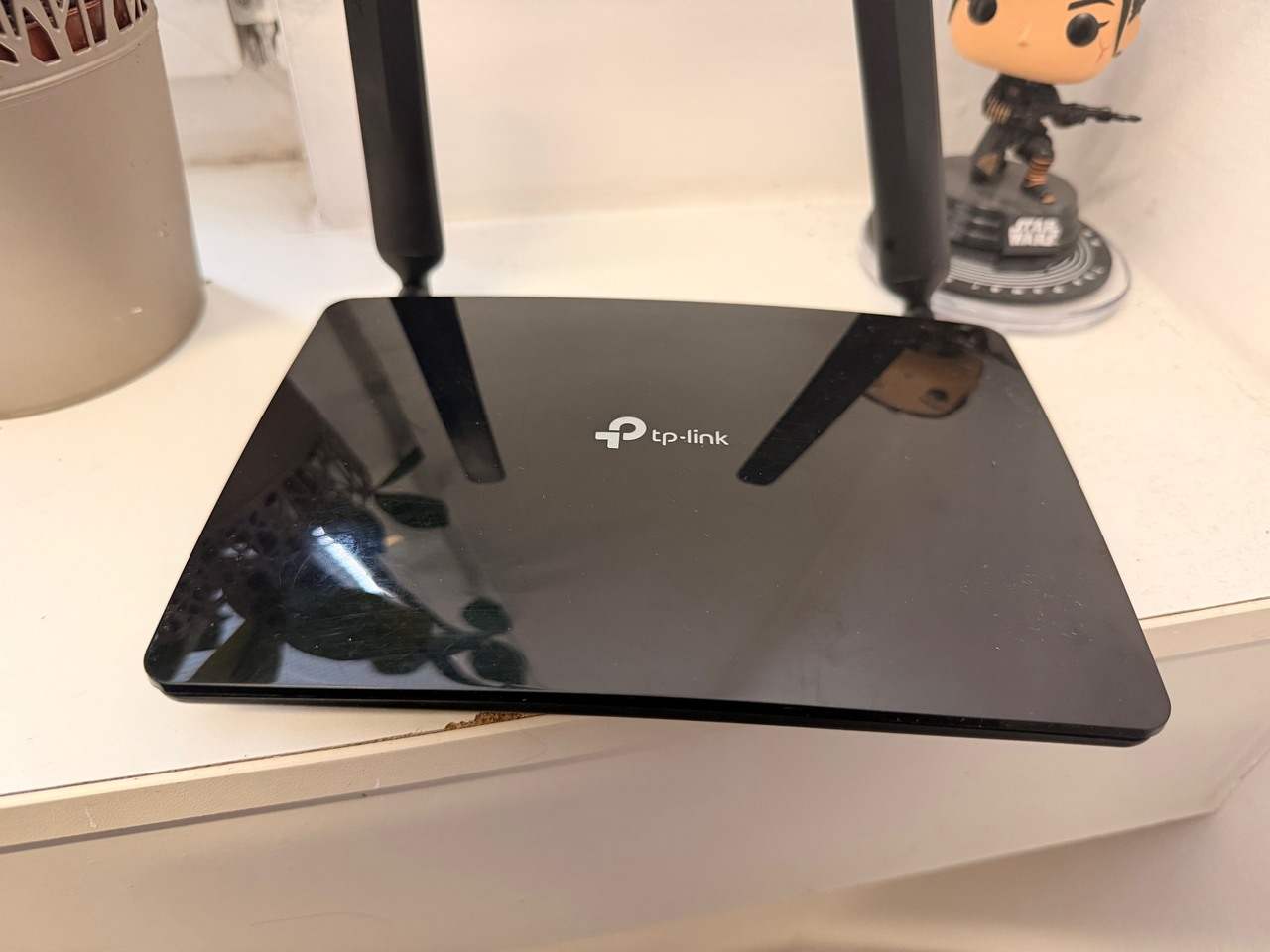
Pomalé sťahovanie nemusí automaticky znamenať, že potrebuješ rýchlejší internet alebo nový router. Ak sa ti pripojenie spomaľuje hlavne vtedy, keď je doma pripojených viac zariadení, problém môže mať oveľa jednoduchšie vysvetlenie.
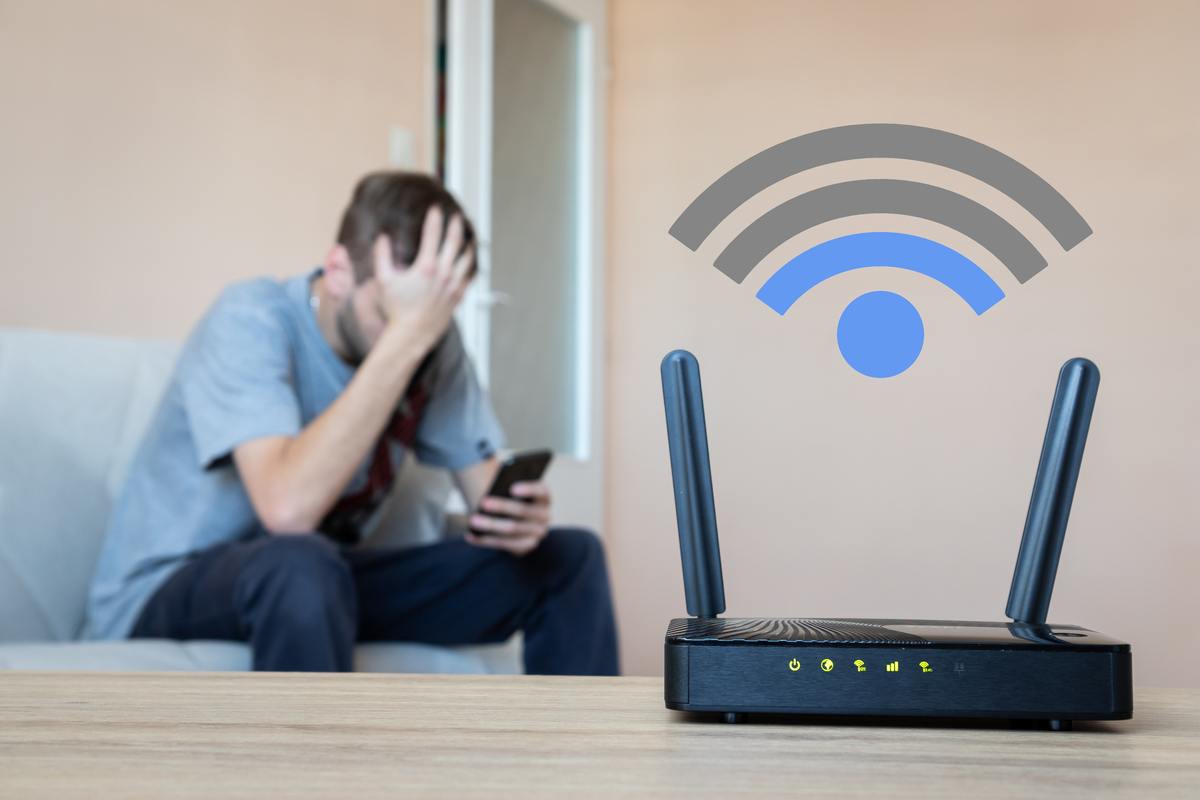
Router totiž musí spracovať všetky dáta, ktoré cez domácu sieť prechádzajú. Keď viac zariadení naraz začne sťahovať súbory, sledovať video alebo využívať videohovory, router môže dostať poriadne zabrať. V takom prípade sa môže vytvoriť takzvaný bufferbloat. Ten dokáže výrazne zvýšiť odozvu a zhoršiť používanie internetu, hoci klasický test rýchlosti stále ukáže vysokú rýchlosť. Pomôcť môžu dve funkcie, ktoré nájdeš na mnohých routeroch. Ide o QoS a SQM.
Prečo sa internet pri záťaži spomalí?
Dáta, ktoré putujú internetom, sa rozdelia na množstvo malých paketov. Router ich následne prijíma a odosiela ďalej. Nemôže však naraz spracovať neobmedzené množstvo paketov. Ak sieťová prevádzka prekročí dostupnú kapacitu, router uloží ďalšie pakety do dočasnej pamäte. Tie následne čakajú, kým na ne príde rad.
Problém nastane vtedy, keď sa tento rad príliš predĺži. Nové pakety musia čakať dlhšie a výsledkom sa stane vyššia odozva. Pri bežnom surfovaní si rozdiel nemusíš výrazne všimnúť. Pri online hre alebo videohovore však môže vysoká latencia spôsobiť nepríjemné sekanie a oneskorenie. Tento jav dostal názov bufferbloat.
Klasický internetový speedtest pritom nemusí problém odhaliť. Zmeria totiž predovšetkým rýchlosť sťahovania a odosielania dát. Ak máš napríklad 500-megabitové pripojenie, test môže ukázať takmer plnú rýchlosť aj v momente, keď ostatné zariadenia v domácnosti zápasia s vysokou odozvou. Práve preto má zmysel pozrieť sa na nastavenia samotného routera.
Súvisí s tým
QoS a dokáže dať dôležitým zariadeniam prednosť
QoS znamená Quality of Service, teda kvalitu služieb. Ide o funkciu, ktorá umožní určiť prioritu jednotlivých zariadení alebo druhov dátovej prevádzky. Môžeš napríklad nastaviť, aby mal tvoj počítač vyššiu prioritu než smartfón alebo aby router uprednostnil hranie pred zálohovaním veľkých súborov.
Výrobca každého routera môže ponúknuť trochu iné možnosti. Niekde si vyberieš konkrétne zariadenie zo zoznamu, inde môžeš nastaviť prioritu pre určitý typ prevádzky. Ak napríklad sťahuješ veľký súbor do počítača a zároveň niekto v domácnosti sleduje video alebo hrá online hru, môžeš nastaviť priority tak, aby dôležitejšia prevádzka dostala prednosť. V tomto prípade má väčší zmysel uprednostniť plynulosť filmu a spomaliť sťahovanie, pri ktorom nevadí ak prebieha pomalšie, ak sleduješ film.
QoS preto môže pomôcť najmä v domácnostiach, kde sa o jednu internetovú linku delí viac zariadení.
SQM znamená Smart Queue Management. Ide o pokročilejšiu funkciu, ktorá sa zameriava práve na problém s príliš dlhými frontami paketov, teda bufferbloat. Jej cieľom je udržať sieťovú odozvu pod kontrolou aj vtedy, keď sieť dostane vysokú záťaž. Router lepšie riadi poradie paketov a nedovolí, aby sa jeho fronta nekontrolovane zväčšila.
To sa môže hodiť napríklad pri online hraní alebo videohovoroch. Obe činnosti totiž nepotrebujú iba vysokú rýchlosť, no veľmi dôležitá je aj nízka latencia. Rozdiel medzi QoS a SQM preto spočíva najmä v tom, aký problém chceš vyriešiť. Ak potrebuješ uprednostniť konkrétne zariadenie alebo typ prevádzky, pomôže QoS. Ak ťa trápi najmä vysoká odozva počas veľkého zaťaženia siete, väčší význam môže mať SQM.
Ako QoS alebo SQM zapneš?
Konkrétny postup závisí od výrobcu a modelu routera. Vo väčšine prípadov však musíš otvoriť administráciu routera a nájsť sekciu QoS. Niekedy ju výrobca ukryje pod rozšírenými nastaveniami.Následne funkciu aktivuješ a nastavíš priority jednotlivých zariadení alebo typov prevádzky.
Pri SQM môže byť situácia komplikovanejšia. Staršie routery túto funkciu nemusia ponúknuť vôbec. V niektorých prípadoch môžeš použiť alternatívny firmvér, napríklad OpenWrt, ktorý poskytne pokročilejšie možnosti nastavenia. To však už nie je riešenie pre každého. Inštalácia alternatívneho firmvéru si vyžaduje viac technických znalostí a pri nesprávnom postupe môžeš router dostať do problémov.
Pred zmenou nastavení preto skontroluj manuál svojho modelu. Výrobca ho často poskytne aj vo forme PDF dokumentu na svojej webovej stránke.
Pomôcť môže aj presunutie routera
Ak máš problém s pomalým sťahovaním cez Wi-Fi, nemusí byť na vine samotný router ani jeho nastavenia. Veľký rozdiel môže priniesť jeho umiestnenie. Čím väčšiu vzdialenosť musí Wi-Fi signál prekonať, tým viac môžu jeho kvalitu ovplyvniť steny a ďalšie prekážky. Ak router umiestniš ďaleko od počítača alebo televízora, zariadenie môže dostať slabší signál a výsledná rýchlosť môže klesnúť. Ak môžeš, skús router presunúť bližšie k zariadeniam, ktoré vyžadujú stabilné pripojenie. Pri väčšom dome alebo byte môže pomôcť Wi-Fi extender alebo mesh systém.
Pri dôležitých zariadeniach sa oplatí kábel
Ak potrebuješ čo najstabilnejšie pripojenie, Ethernet má oproti Wi-Fi jednu výraznú výhodu. Signál nemusí prechádzať vzduchom a neriešiš rovnaké rušenie ako pri bezdrôtovej sieti. Káblom sa preto oplatí pripojiť napríklad stolný počítač, hernú konzolu alebo televízor, ak sa nachádzajú v blízkosti routera.
Ak notebook nemá klasický Ethernet port, môžeš použiť USB adaptér, ktorý pridá sieťový konektor.
Pri Wi-Fi môžeš zároveň ovplyvniť výkon výberom správneho pásma. 2,4 GHz ponúka väčší dosah a lepšie preniká cez prekážky, no často ho využíva veľké množstvo zariadení. Môže preto trpieť väčším rušením. 5 GHz ponúka vyššiu rýchlosť a v mnohých domácnostiach aj čistejšie bezdrôtové prostredie. Jeho dosah však býva kratší. Preto môžeš jednoduchšie zariadenia, napríklad smart zásuvky alebo niektoré bezpečnostné kamery, nechať na 2,4 GHz. Počítač, smartfón, hernú konzolu alebo televízor môžeš pripojiť cez 5 GHz, ak to zariadenie podporuje.
Pozor si daj aj na zdroje rušenia. Mikrovlnka, detský monitor alebo iné zariadenia môžu v určitých situáciách ovplyvniť kvalitu bezdrôtového signálu.
Ak teda tvoj starší router občas nezvládne nápor zariadení, nový model nemusí byť prvá vec, ktorú potrebuješ kúpiť. Najprv sa oplatí skontrolovať QoS, prípadne SQM, upraviť umiestnenie routera a pozrieť sa na využívané Wi-Fi pásmo. V niektorých domácnostiach môže práve takáto úprava priniesť citeľný rozdiel bez výmeny celého sieťového vybavenia.
Páčil sa ti článok?
Teší nás, že sa ti článok páčil 🙌
Čo by sme mali zlepšiť?
Tvoju spätnú väzbu sme dostali.
Diskusia
Zatiaľ tu nie je žiadny komentár. Čo si o tom myslíš ty?
Napísať prvý komentár →Pravidlá preberania obsahu:
Čítaj ďalej
 OdporúčameSoundbar alebo skutočné domáce kino? Toto rozhodne, či sa ti oplatí riešiť priestorový zvukNávody · 4. októbra
Viac z témy Návody
 Tieto nastavenia v Gmaile ti ukážu, či niekto cudzí číta tvoje správy. Toto všetko skontroluj pri podozrení3. októbra
 Google môže ukladať tvoje vyhľadávania, polohu aj aktivitu: Tieto 4 nastavenia účtu sa oplatí skontrolovať3. októbra
 Dokáže zmena DNS servera skryť tvoju aktivitu na internete pred poskytovateľom? Takto to funguje v skutočnosti3. októbra
 Čo dokáže AI agent? Týchto 7 bežných úloh môže robiť namiesto teba3. októbra