
Ako zrýchliť Windows pomocou vyčistenia dočasných súborov a vyrovnávacej pamäte. Toto by si mal poznať
Pozri sa, ako môžeš odstrániť staré a nepotrebné súbory vo Windows a tým zrýchliť tvoj počítač.

Ak sa ti zdá, že tvoj počítač s Windows 11 začína byť pomalší a menej svižný, možno je čas na vyčistenie vyrovnávacej pamäte a dočasných súborov.
Postupom času sa v systéme hromadia rôzne nepotrebné dáta, ako sú dočasné súbory, staré inštalačné balíky či zvyšky aktualizácií, ktoré môžu spomaľovať jeho výkon a zbytočne zaberať miesto na disku. Pravidelné čistenie týchto súborov nielenže pomôže zrýchliť systém, ale tiež môže predchádzať rôznym chybám a problémom spôsobeným nahromadenými dátami. Táto jednoduchá údržba môže výrazne zlepšiť celkový chod systému a zabezpečiť jeho dlhodobo bezproblémovú prevádzku. Dobrou správou je, že na to nepotrebuješ žiadne externé program, všetko potrebné už máš zabudované priamo vo Windowse.

Ako vyčistiť Windows od starých a nepotrebných súborov
Čistenie úložiska
Jedným z najefektívnejších nástrojov na odstránenie nepotrebných súborov je funkcia Čistenie úložiska. Ak ju chceš použiť, otvor Nastavenia, prejdi do sekcie Systém a vyber možnosť Úložisko. Tu uvidíš prehľad využitia disku a odporúčania na čistenie. Klikni na „Odporúčania na čistenie“ a Windows ti zobrazí zoznam súborov, ktoré sa nachádzajú v stiahnutých súboroch a v koši. Po označení súborov klikni na „Vyčistiť“ a uvoľni si tak cenné miesto na disku.
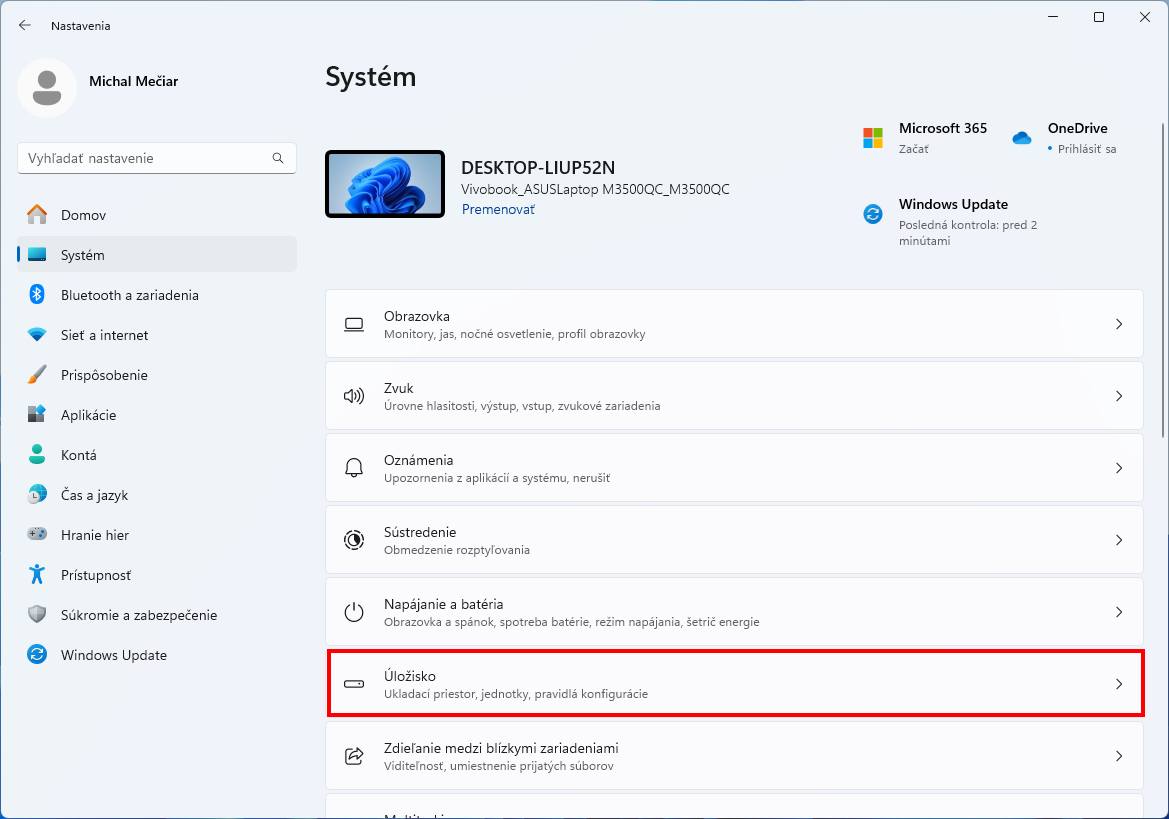


Často sa tu nachádzajú staré inštalačné súbory, prebytočné dáta z prehliadačov a obsah koša, ktorý môže zaberať niekoľko gigabajtov miesta.
Použitie Čistenia disku
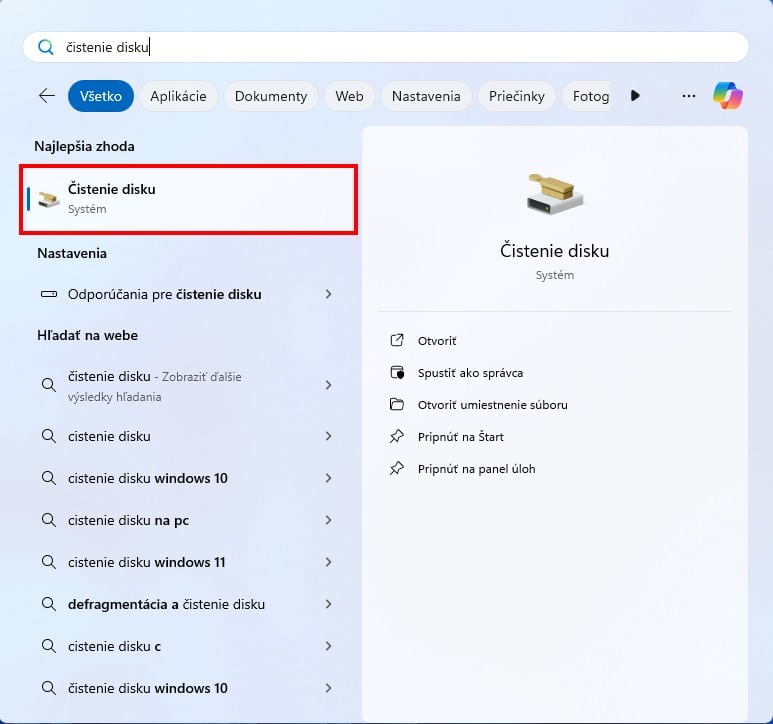
Ďalším užitočným nástrojom je klasický Čistič disku. Môžeš ho spustiť tak, že do vyhľadávacieho panela v ponuke Štart napíšeš „Čistenie disku“ a vyberieš zobrazenú aplikáciu. Po jej spustení si vyber disk, ktorý chceš vyčistiť, a nástroj ti ukáže prehľad súborov vhodných na odstránenie.
Neprehliadni

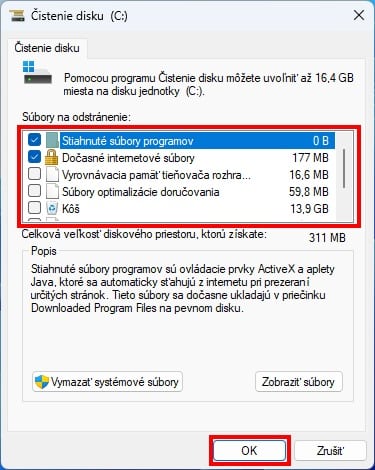
Môžeš označiť napríklad dočasné internetové súbory, systémové protokoly či vyrovnávaciu pamäť. Ak chceš vyčistiť aj systémové súbory, klikni na tlačidlo „Vyčistiť systémové súbory“ a po výbere diskovej jednotky sa zobrazia ďalšie možnosti na uvoľnenie miesta. Po označení súborov klikni na „OK“ a potvrď odstránenie.
Vymazanie histórie polohy
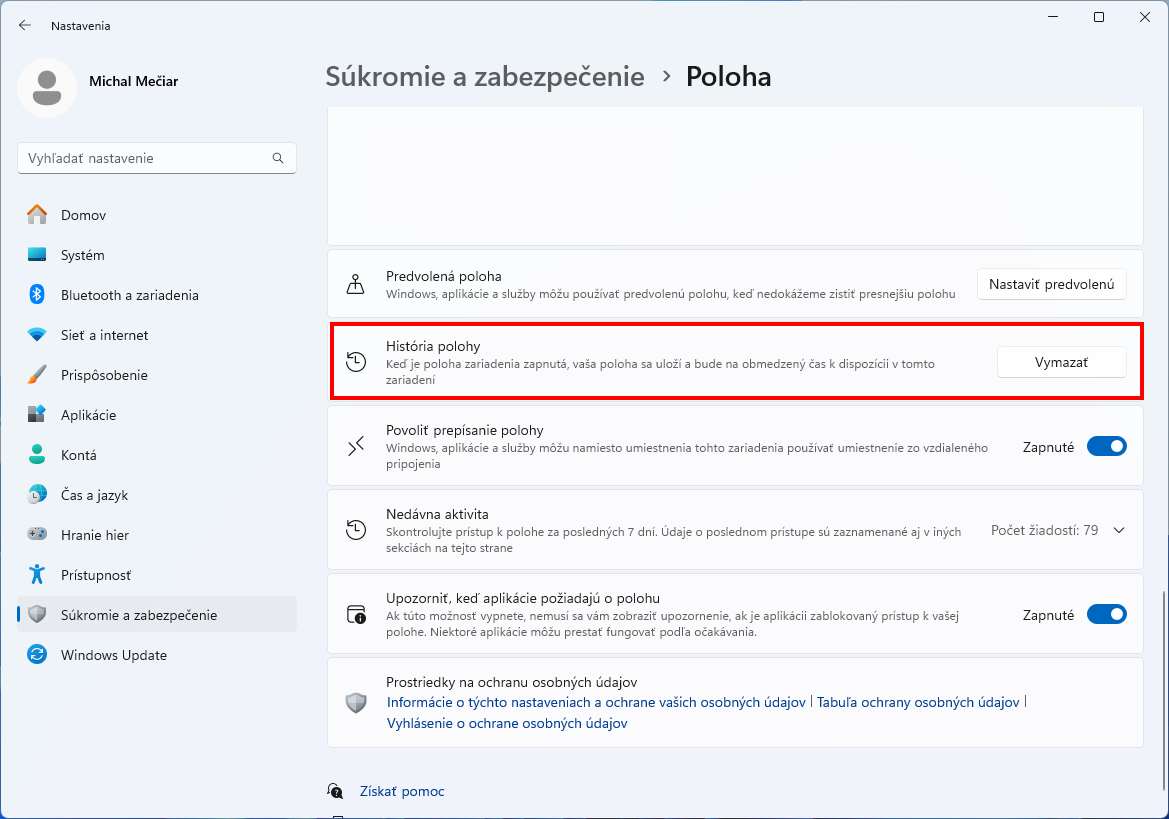
Históriu polohy tvojho zariadenia môžeš vymazať v nastaveniach. Otvor Nastavenia, prejdi do sekcie Ochrana osobných údajov a zabezpečenie a klikni na „Poloha„. Tu uvidíš možnosť „Vymazať„, stačí na ňu kliknúť a systém odstráni uložené dáta o tvojej polohe. Tento krok môže pomôcť nielen s uvoľnením miesta, ale aj s ochranou súkromia.

Vymazanie DNS cache
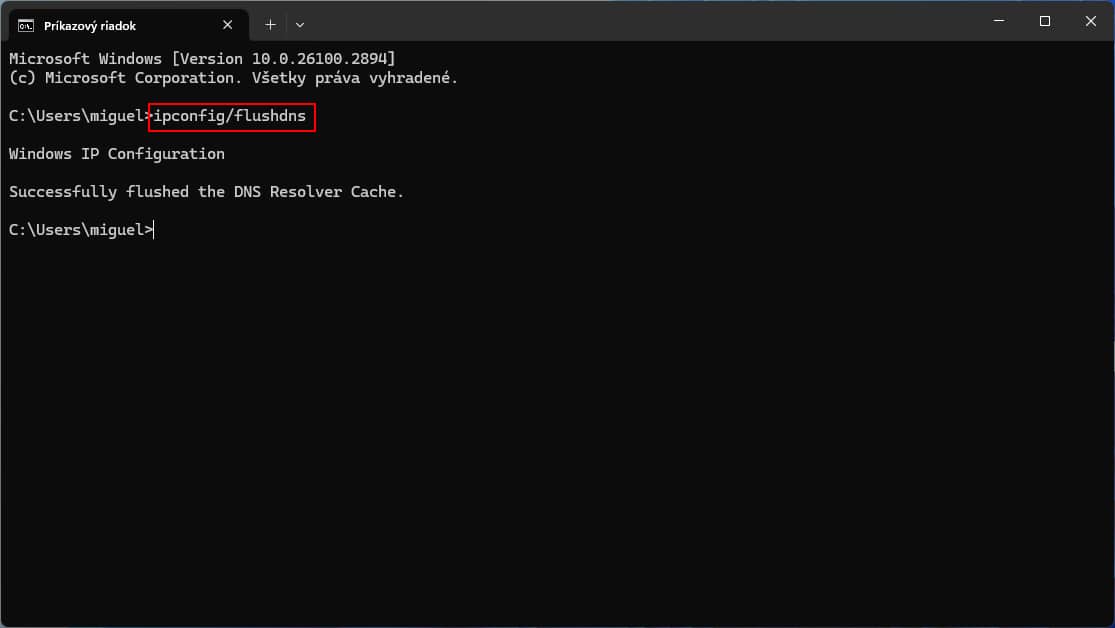
Ak sa ti zdá, že načítavanie internetových stránok je pomalé, môžeš skúsiť vymazať aj DNS cache. Táto vyrovnávacia pamäť obsahuje uložené IP adresy webových stránok, čo môže zrýchliť prehliadanie, ale ak sú záznamy zastarané, môže to spôsobovať problémy. Na vymazanie DNS cache stlač klávesovú skratku Windows + R, napíš „cmd“ a stlač Enter. V otvorenom príkazovom riadku zadaj príkaz „ipconfig /flushdns“ a potvrď Enterom. Po úspešnom vykonaní by si mal vidieť správu o úspešnom vyprázdnení DNS cache.
Pravidelná údržba systému
Pravidelná údržba systému a odstraňovanie zbytočných súborov môžu výrazne pomôcť udržať Windows 11 v dobrej kondícii. Aj keď sa to môže zdať ako drobná zmena, postupným hromadením dát sa môže počítač spomaľovať. Preto sa oplatí venovať pár minút tomuto procesu a zabezpečiť, že tvoj systém pobeží tak hladko, ako keď bol nový.